

软件简介(更新预览):
JetBrains 为多款 IDE 发布了 2024 年度首个大版本更新 (2024.1),包括 IntelliJ IDEA 、WebStorm、PhpStorm 和 PyCharm 等。
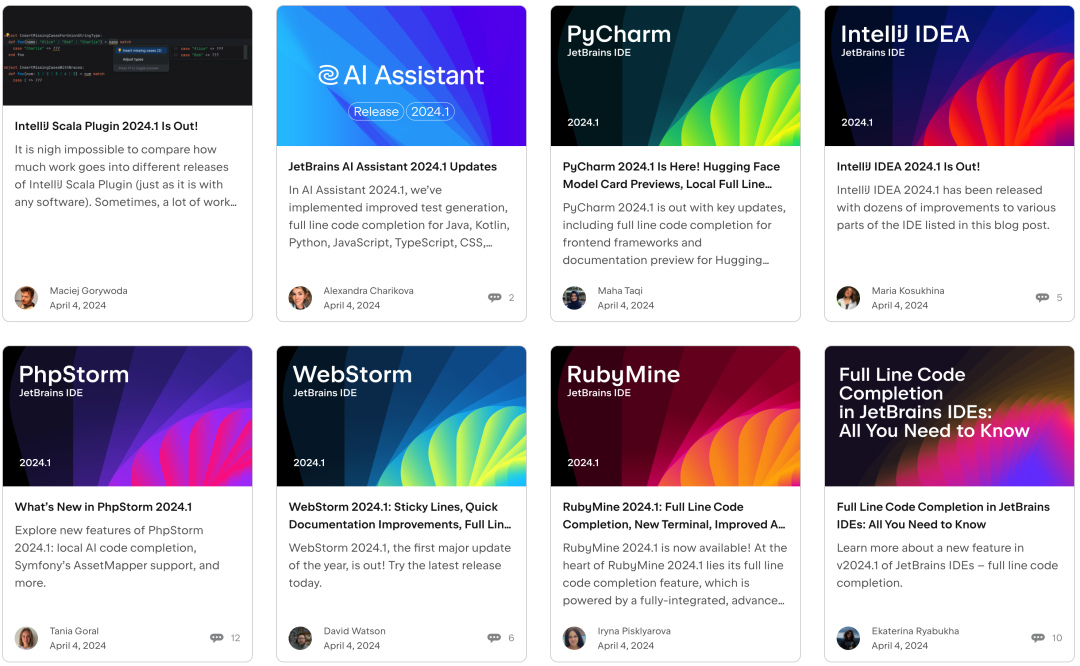
下面主要介绍 IntelliJ IDEA 2024.1 变化:
官方公告写道:
IntelliJ IDEA 2024.1 引入了一系列令人期待的升级,可以帮助您简化工作流。
IntelliJ IDEA Ultimate 现已搭载全行代码补全,为整行代码提供全面的代码感知建议。对 Java 22 的支持可以确保与最新语言功能的兼容。重做的终端能够增强命令行操作,编辑器中的粘性行则有助于更流畅地浏览代码库。
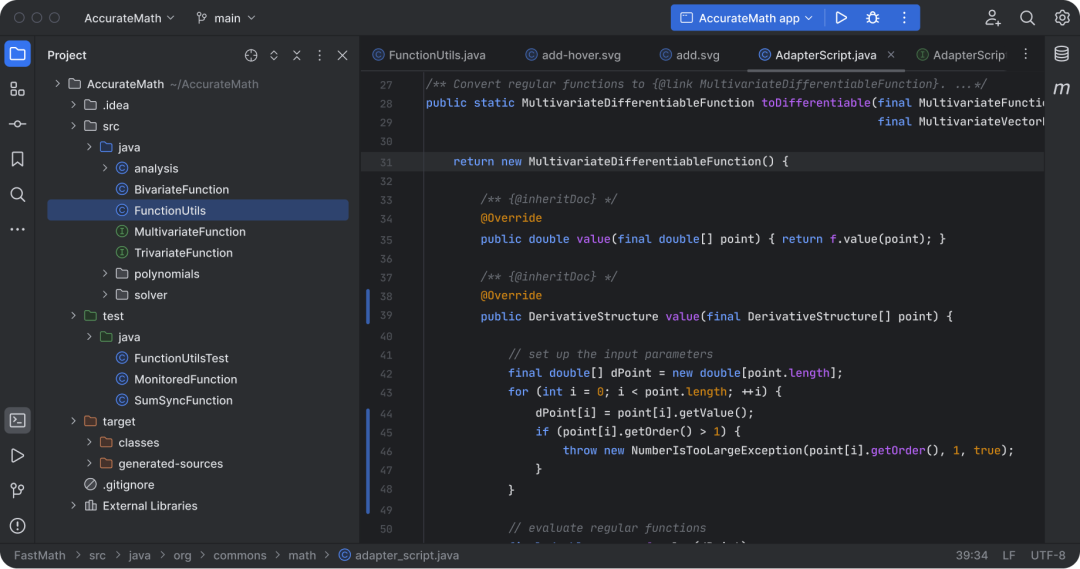
对 Java 22 功能的支持
IntelliJ IDEA 2024.1 提供了对 2024 年 3 月发布的 JDK 22 中的功能集的支持, 支持覆盖未命名变量与模式的最终迭代、字符串模板与隐式声明的类的第二个预览版,以及实例 main 方法。此外,此更新还引入了对 super(...) 之前预览状态下的 new 语句的支持。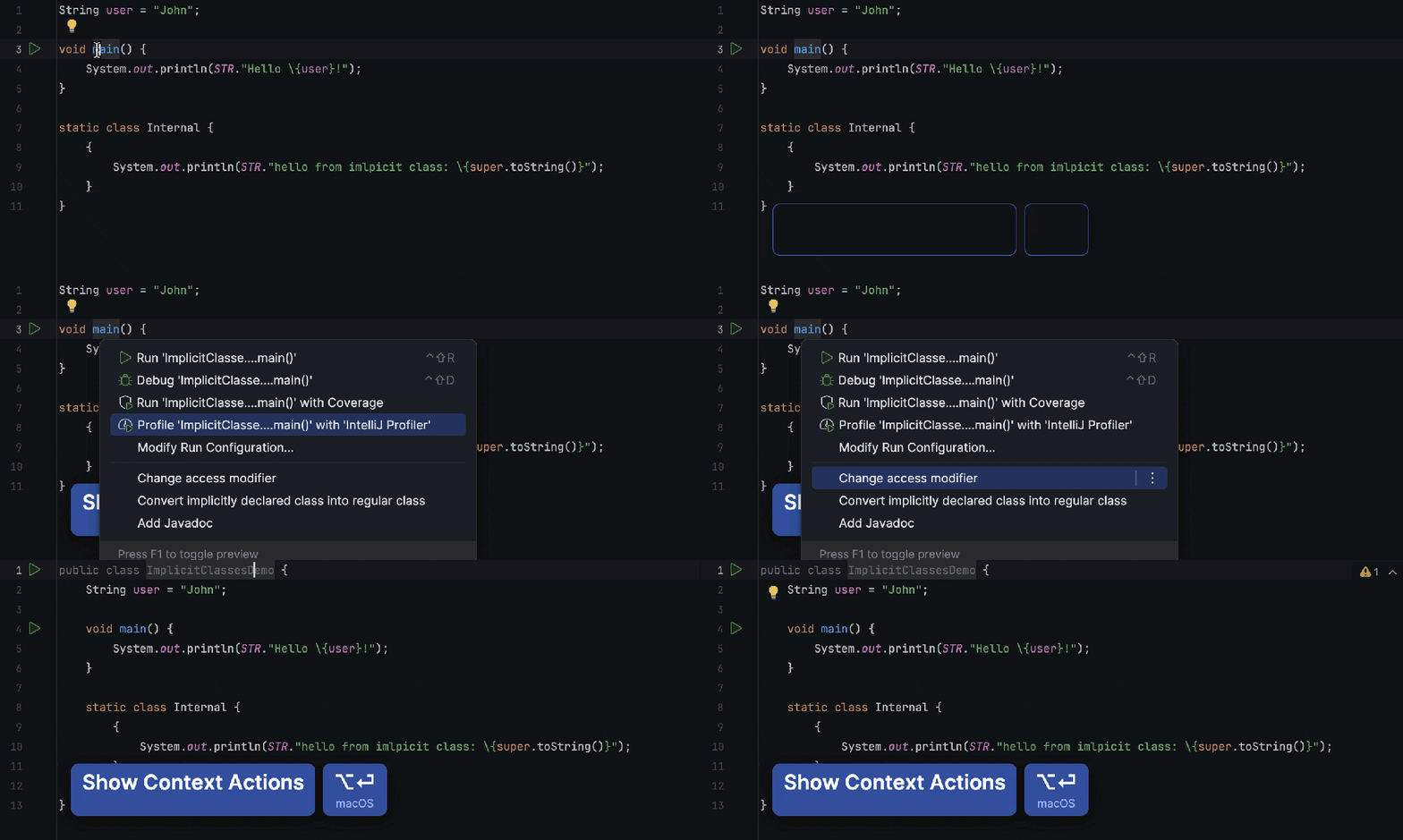
新终端 (Beta)
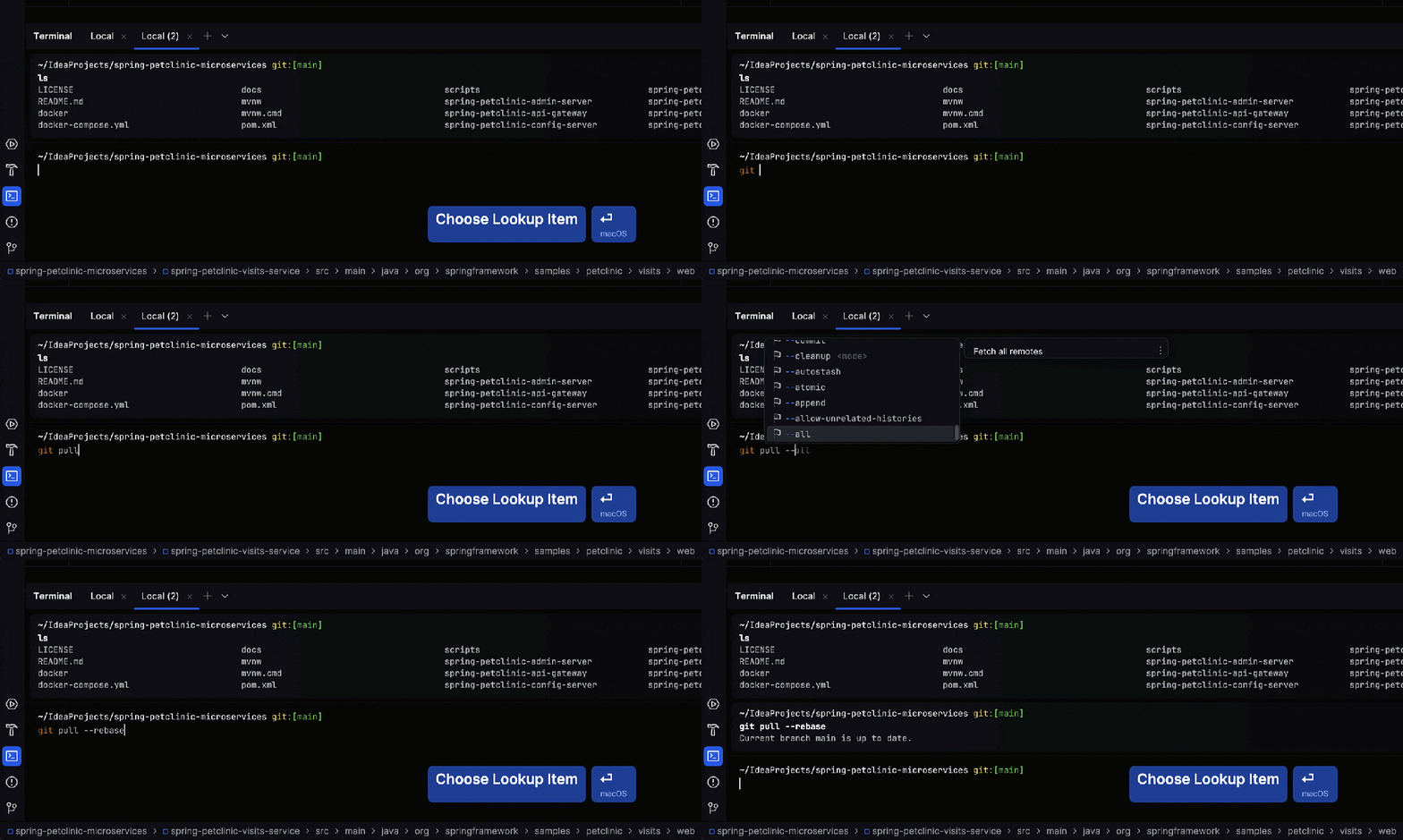
IntelliJ IDEA 2024.1 推出了重做的终端,具有可视化和功能增强,有助于简化命令行任务。
此更新为既有工具带来了全新的外观,命令被分为不同的块,扩展的功能集包括块间丝滑导航、命令补全和命令历史记录的轻松访问等
编辑器中的粘性行
此版本在编辑器中引入了粘性行,旨在简化大文件的处理和新代码库的探索。滚动时,此功能会将类或方法的开头等关键结构元素固定到编辑器顶部。这将使作用域始终保持在视野中,您可以点击固定的行快速浏览代码。
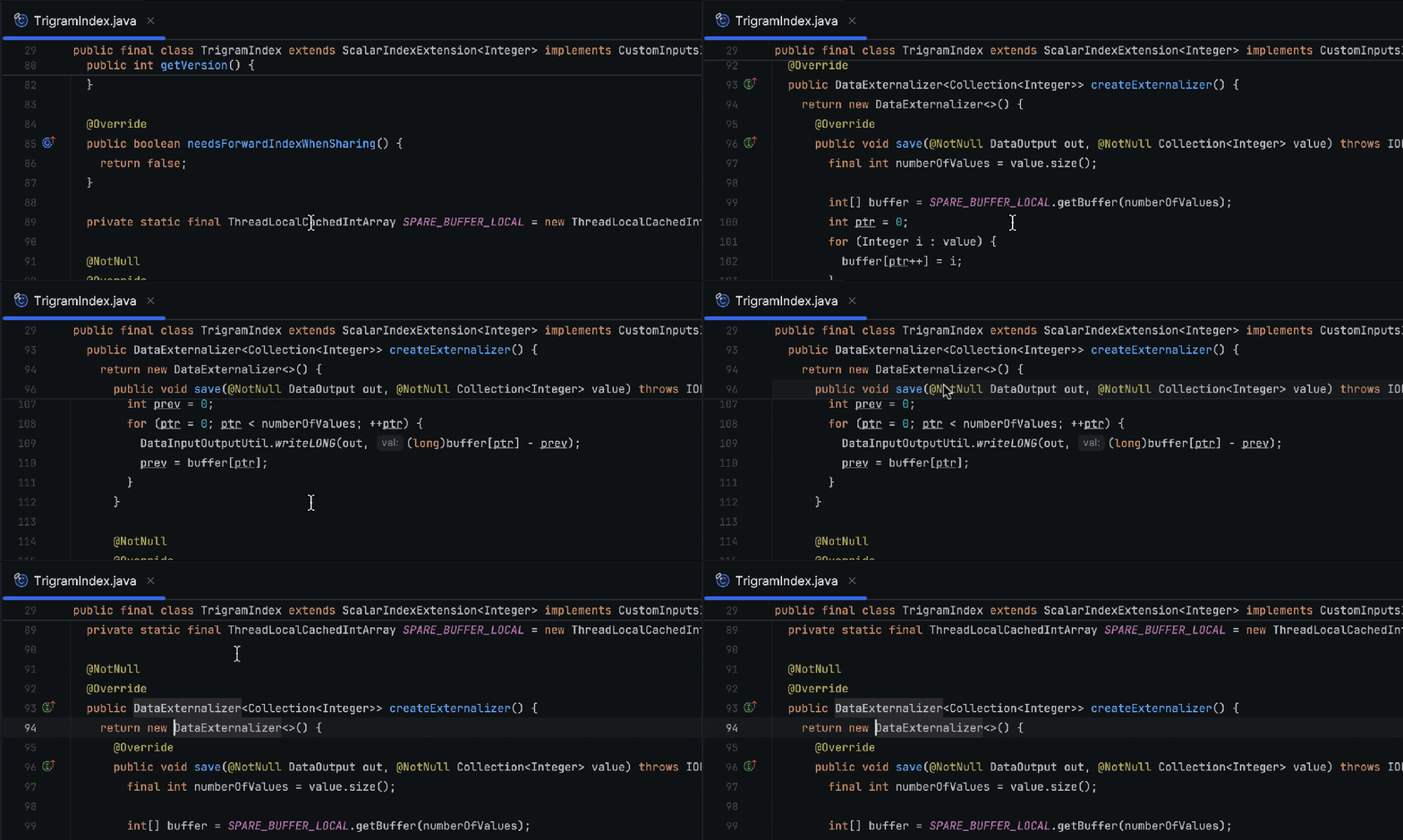
索引编制期间 IDE 功能对 Java 和 Kotlin 可用
现在,代码高亮显示和补全等基本 IDE 功能可在项目索引编制期间用于 Java 和 Kotlin,这应该会增强您的启动体验。此外,您可以在项目仍在加载时使用 Go to class(转到类)和 Go to symbol(转到符号)浏览代码。
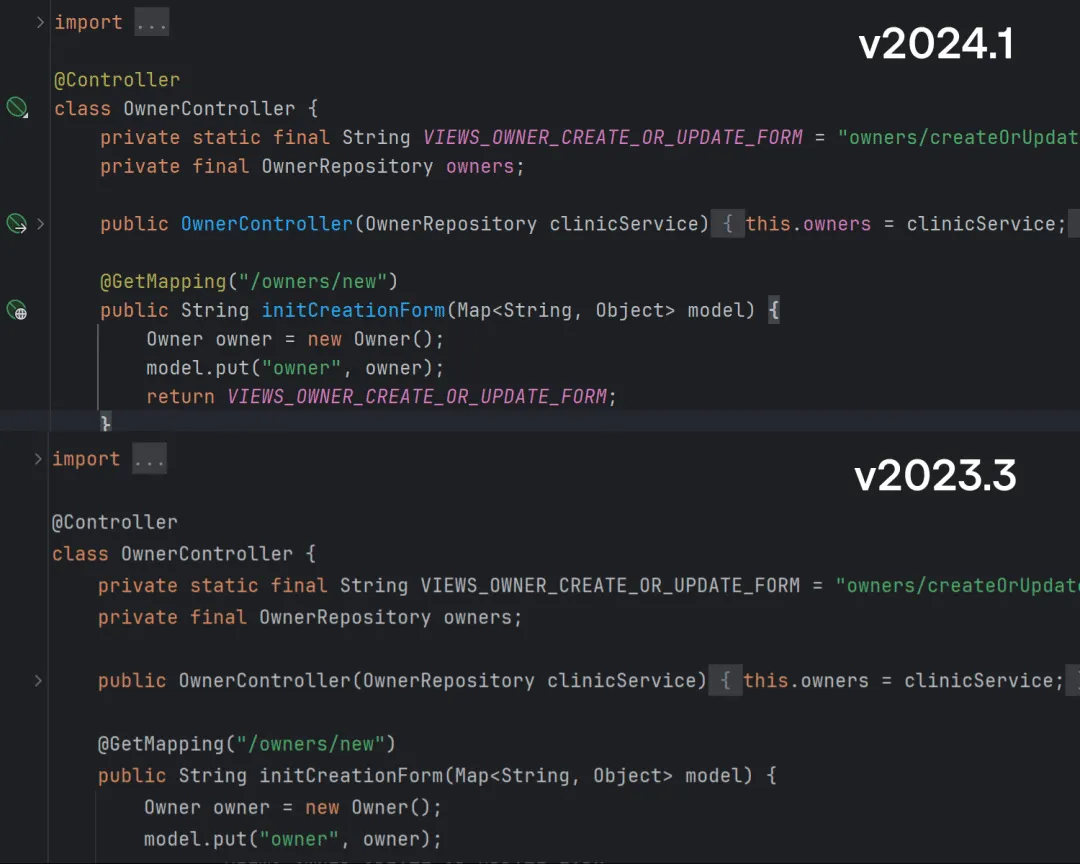
用于缩小整个 IDE 的选项
您现在可以将 IDE 缩小到 90%、80% 或 70%,从而可以灵活地调整 IDE 元素的大小。
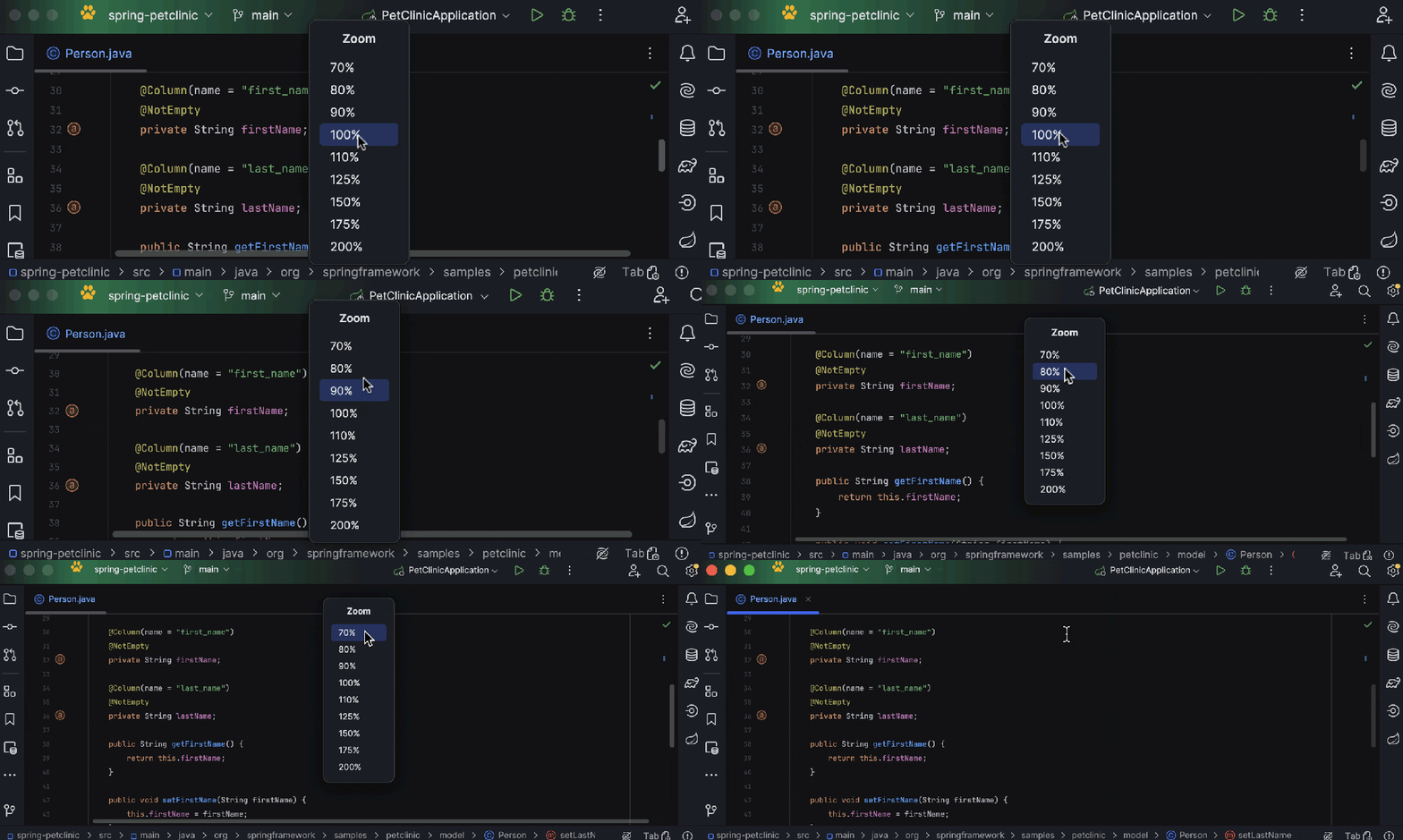
字符串模板中的语言注入
IntelliJ IDEA 2024.1 引入了将语言注入字符串模板的功能。您可以使用注解,注解会自动选择所需语言,也可以使用 Inject language or reference(注入语言或引用)意图操作 (⌥Enter) 从列表中手动选择语言。如果您使用后一种方式,IDE 将建议您插入语言注解。执行注入后,您可以再次调用意图操作列表,并选择在独立编辑器窗格中打开和编辑注入的片段。
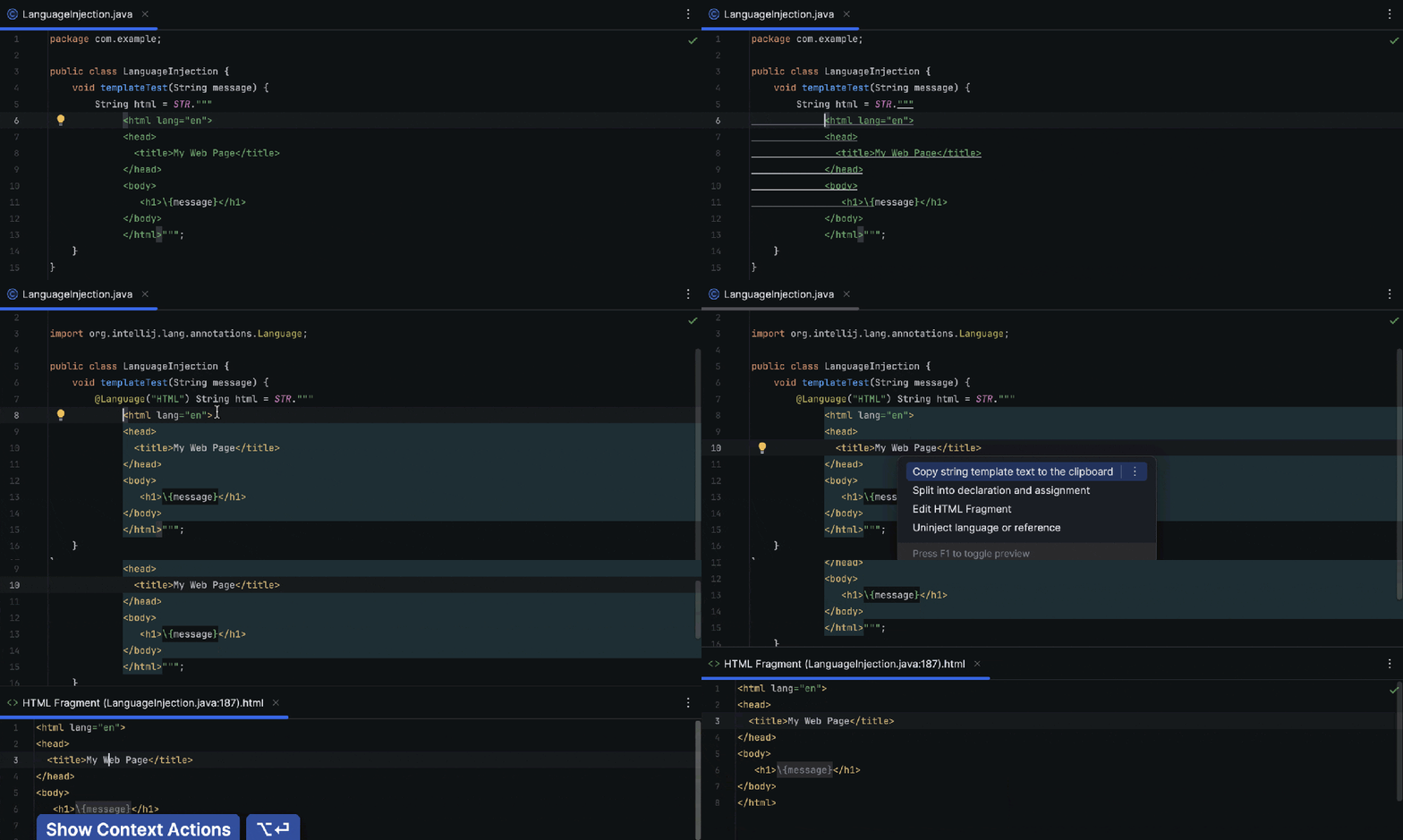
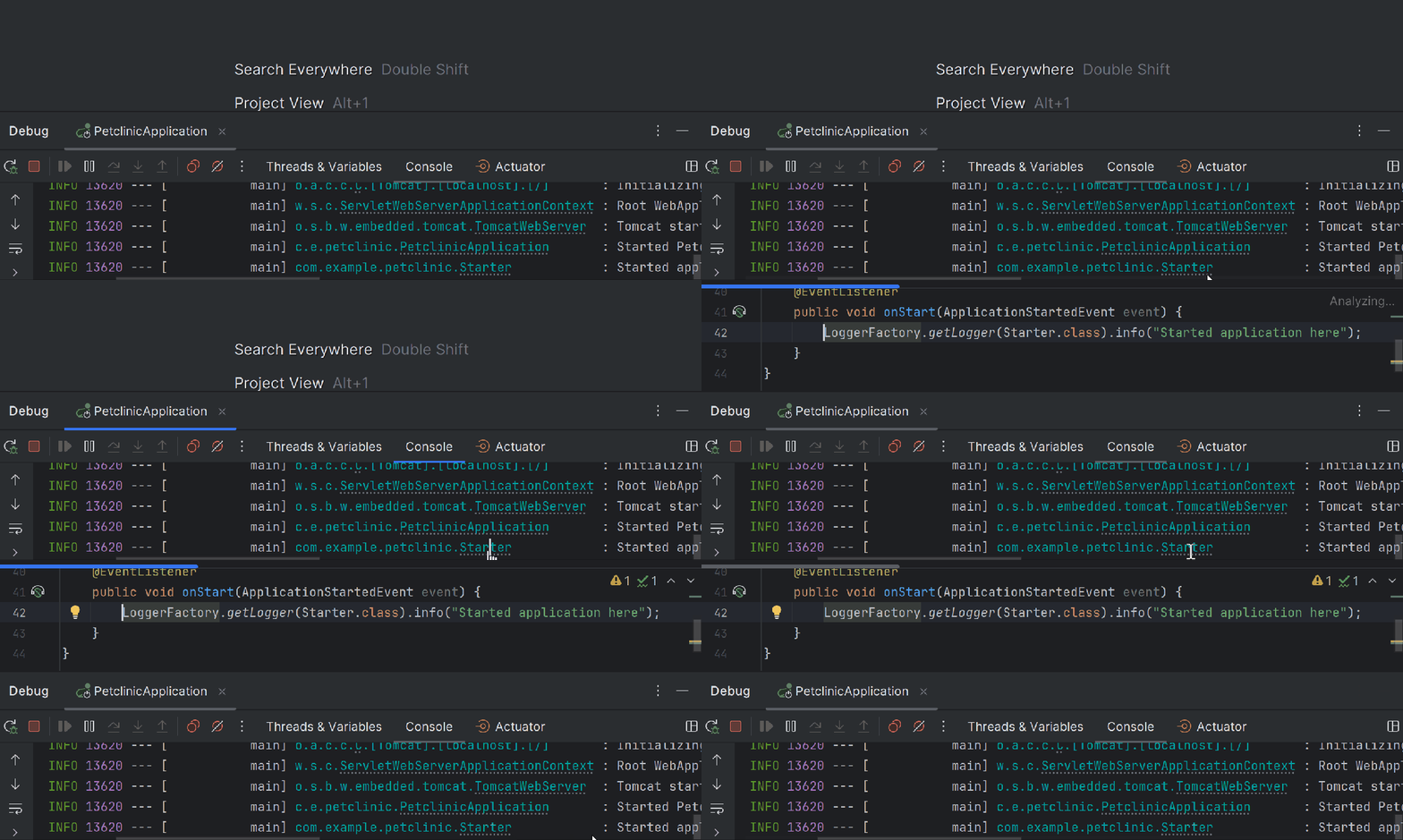
改进的日志工作流
由于日志记录是日常开发的重要环节,我们引入了一系列更新来增强 IntelliJ IDEA 在日志方面的用户体验。现在,您可以从控制台中的日志消息轻松导航到生成它们的代码。此外,IDE 会在有需要的位置建议添加记录器,并简化插入记录器语句的操作,即使记录器实例不在作用域内。
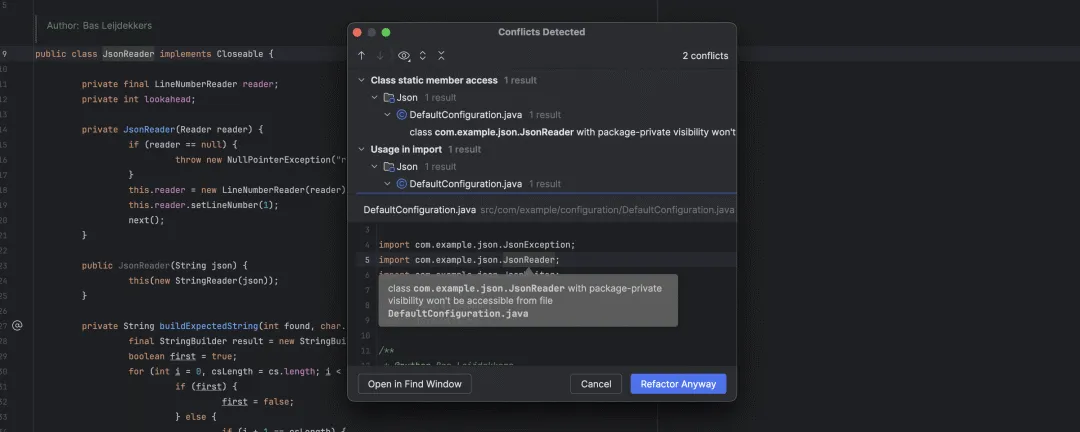
重做的 Conflicts Detected(检测到冲突)对话框
版本 2024.1 重做了 Conflicts Detected(检测到冲突)对话框以提高可读性。现在,对话框中的代码反映了编辑器中的内容,使您可以更清楚地了解冲突,并且 IDE 会自动保存窗口大小调整以供将来使用。另外还更新了按钮及其行为以简化重构工作流,对话框现在可以完全通过键盘访问,您可以使用快捷键和箭头键进行无缝交互。
安装教程:
将下载的压缩包进行解压:
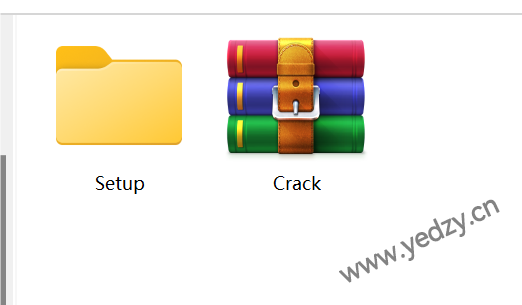
得到Setup和Crack文件,进入Setup文件夹选择需要的软件进行安装:
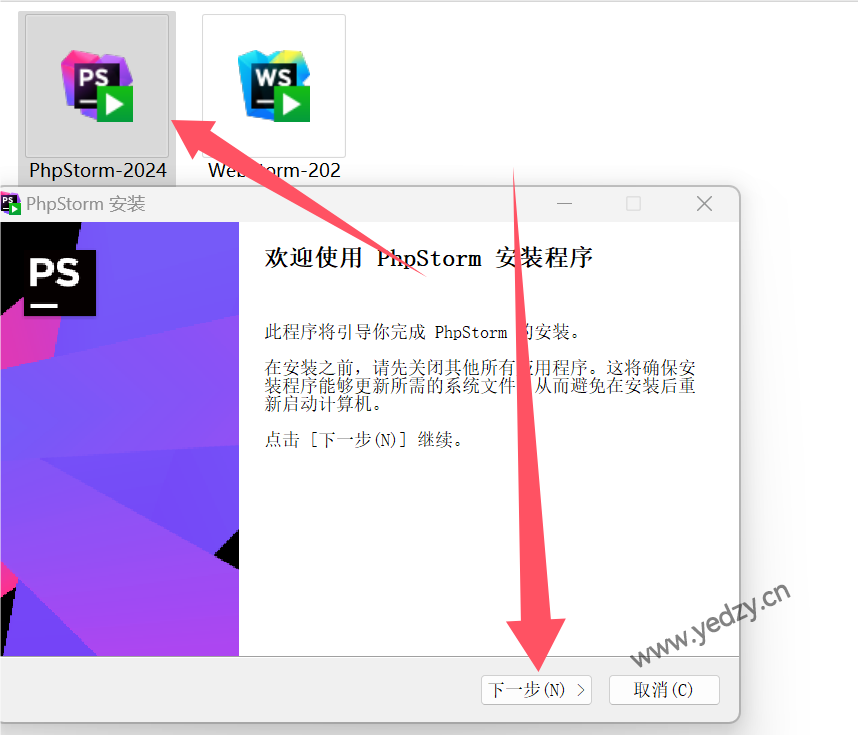
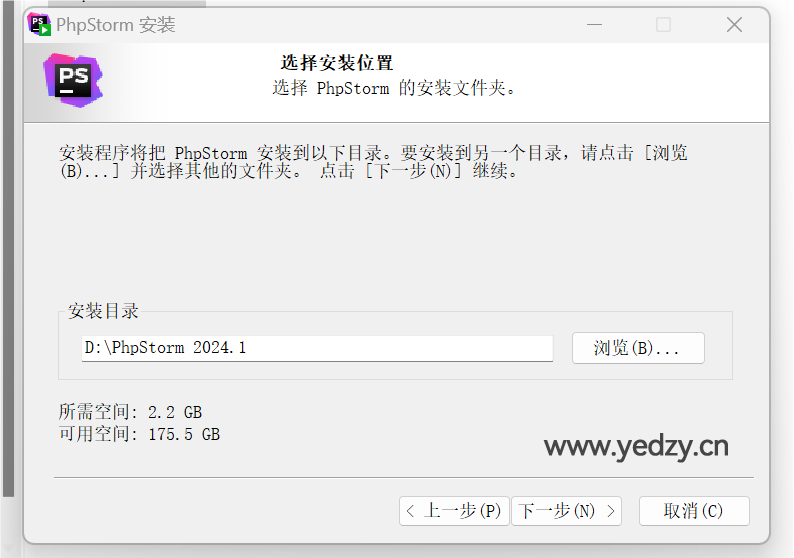
选择正确的安装位置然后开始下一步:
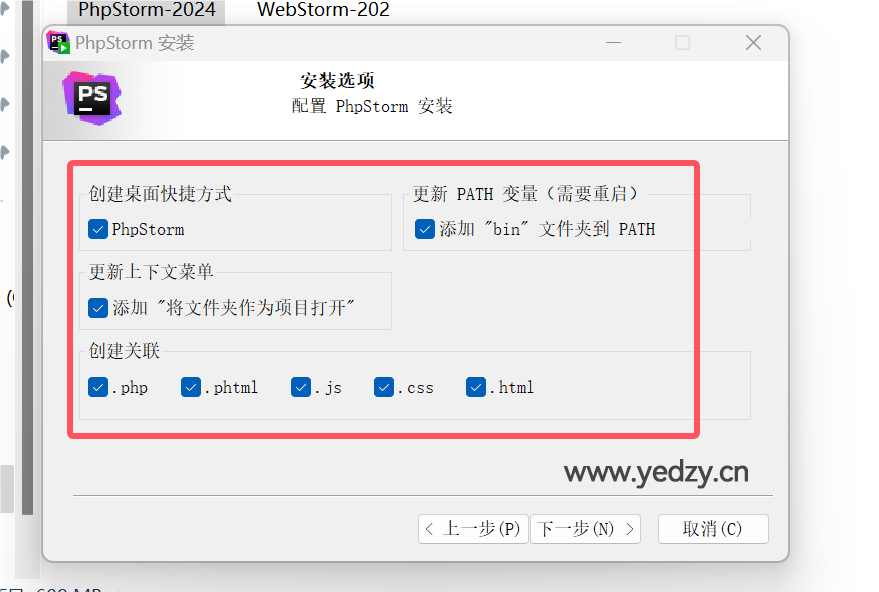
勾选所有选项:
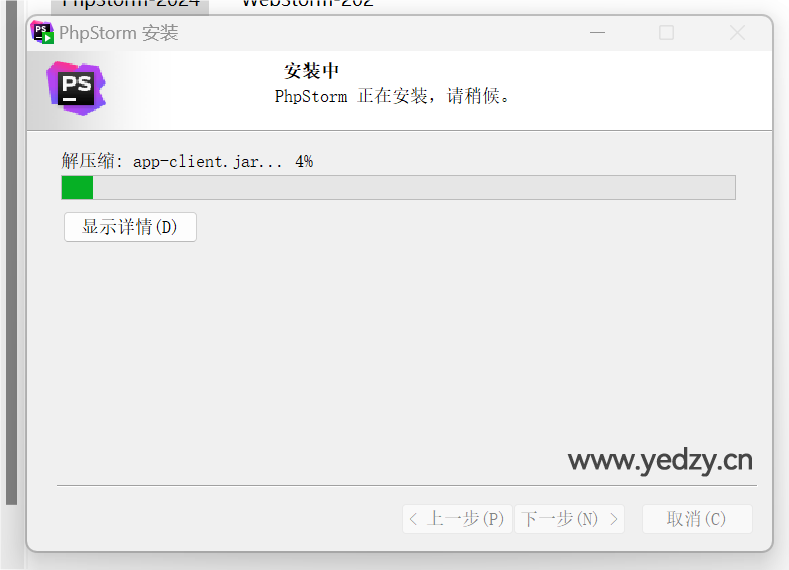
勾选完成后进行下一步开始安装:
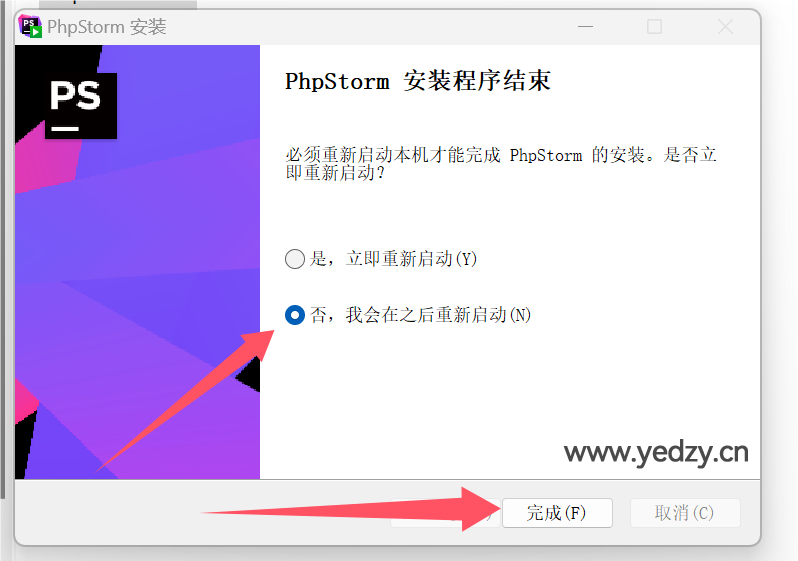
选择“否,我会在之后重启”,然后点击“完成”按钮:
到此你的安装步骤就完成了,下面开始激活步骤。
软件激活:
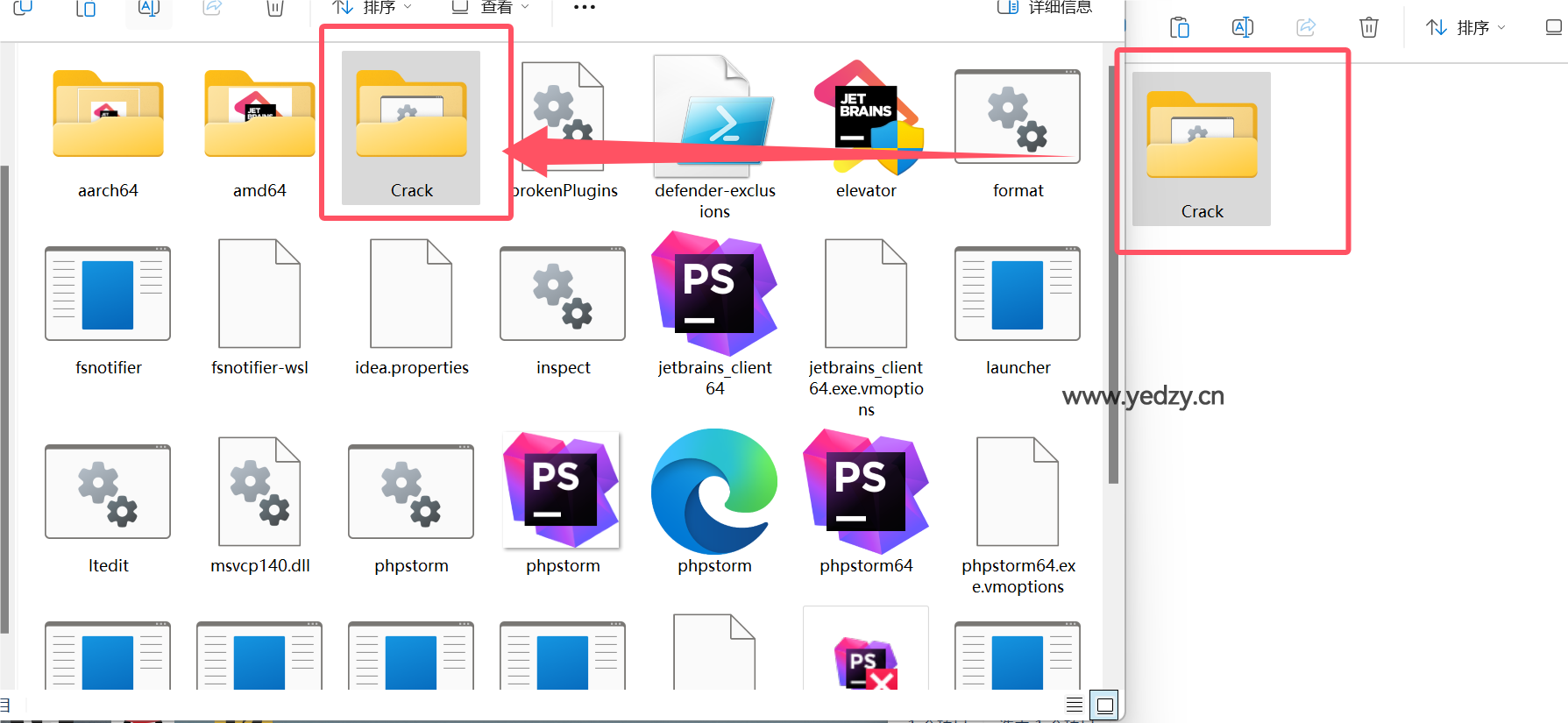
先将第一步解压出来的Crack压缩包再次解压,得到Crack文件夹,然后复制到程序根目录中:
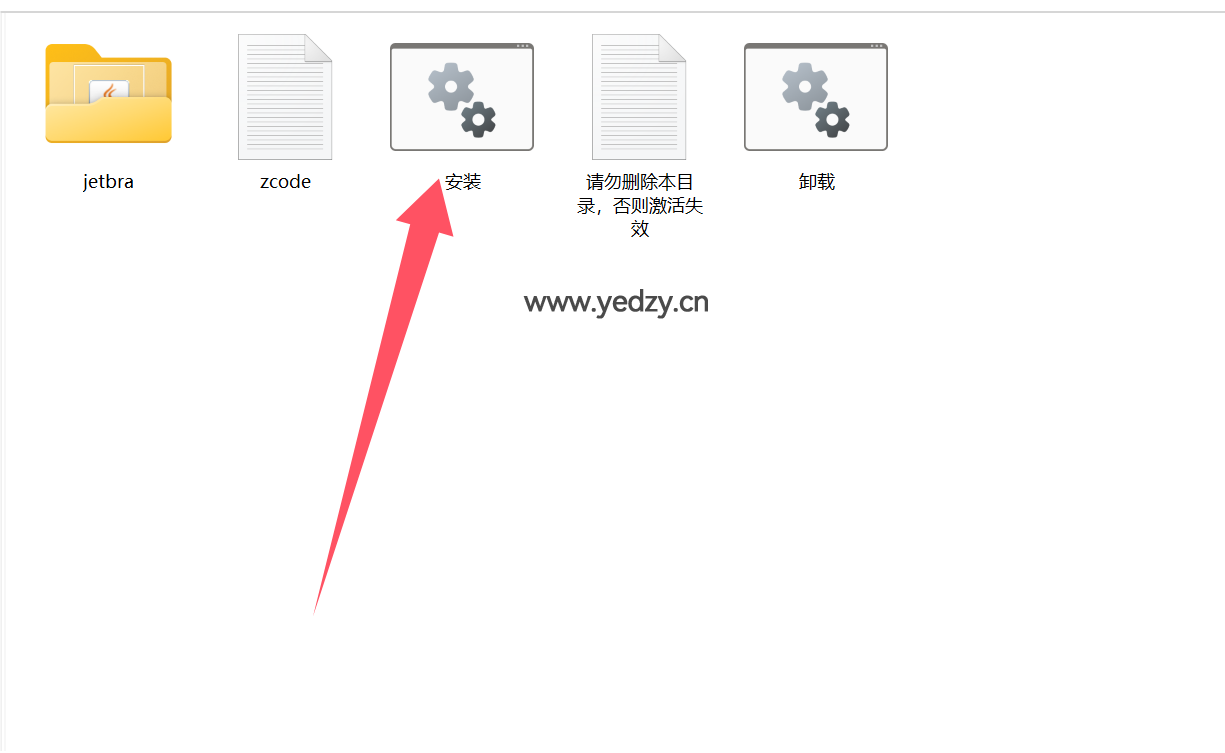
然后我们单击Crack文件夹中的“安装.bat”:
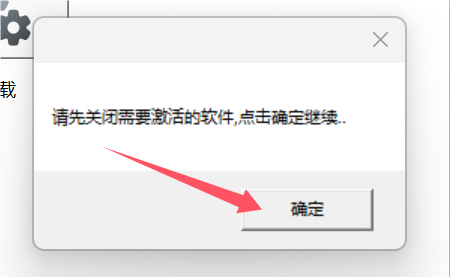
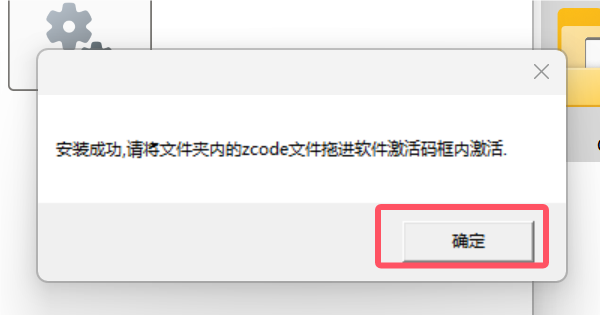
弹出此窗口单击确定:
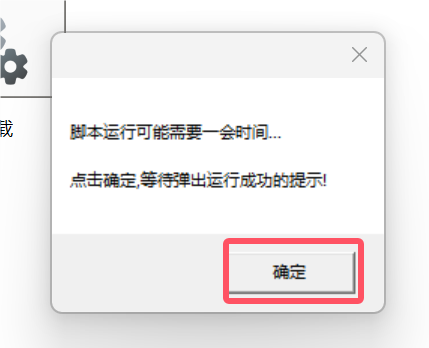
然后再次单击确定:
最后弹出此窗口就是激活成功了(此窗口弹出较慢,第一次可能需要3-7分钟,请耐心等待):
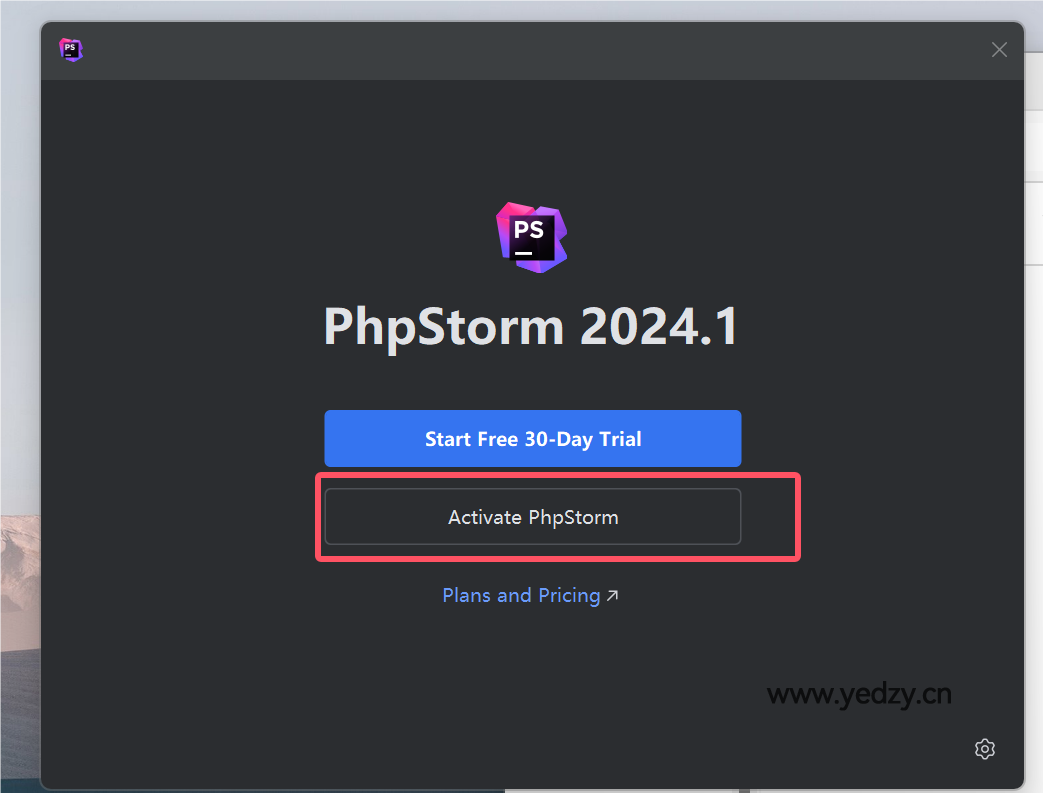
然后我们运行软件,单击“Activate PhpStorm(这里为软件名)”:
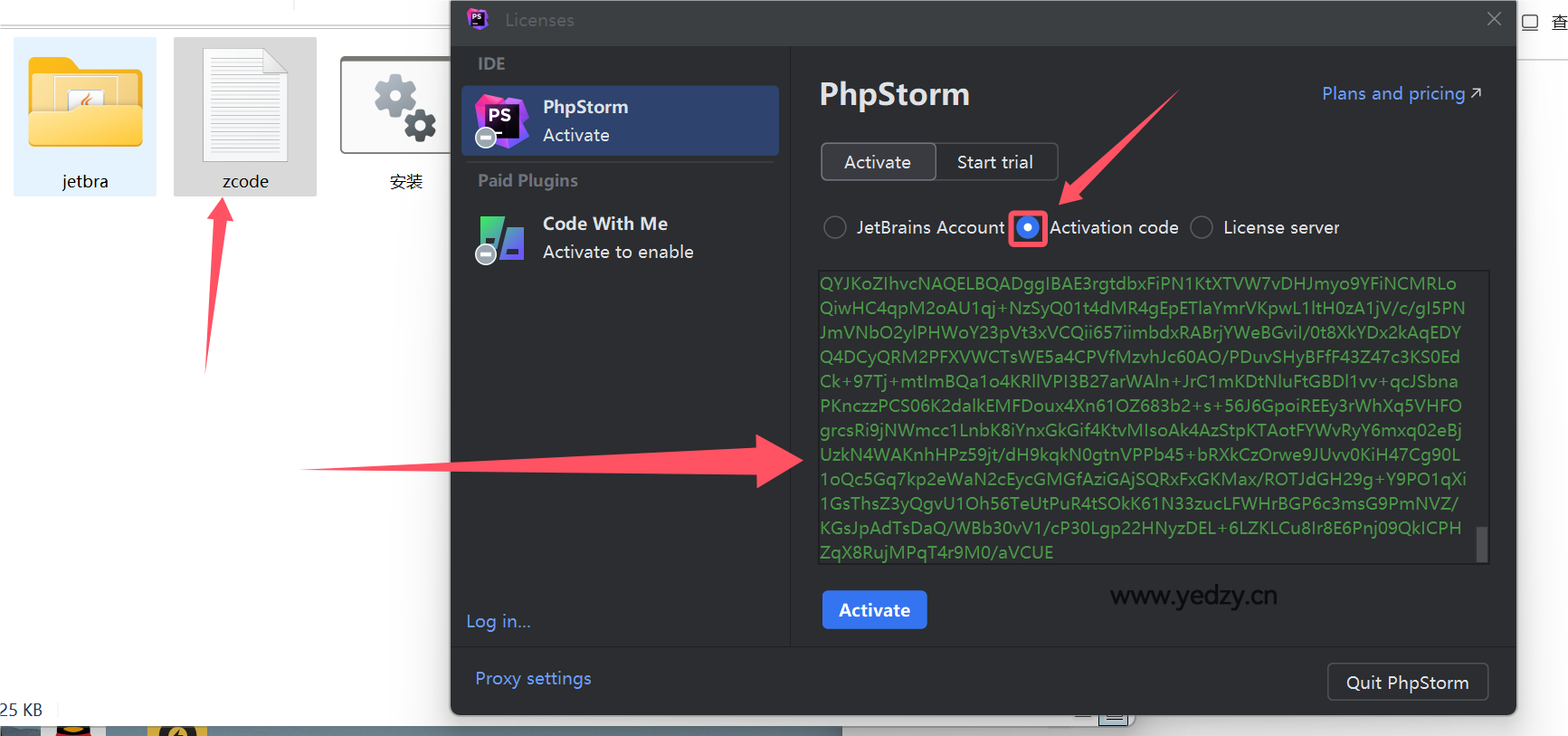
选择Activation code选项,然后将zcode文件拖入框内,然后单击下面蓝色按钮“Activate”即可进行激活:
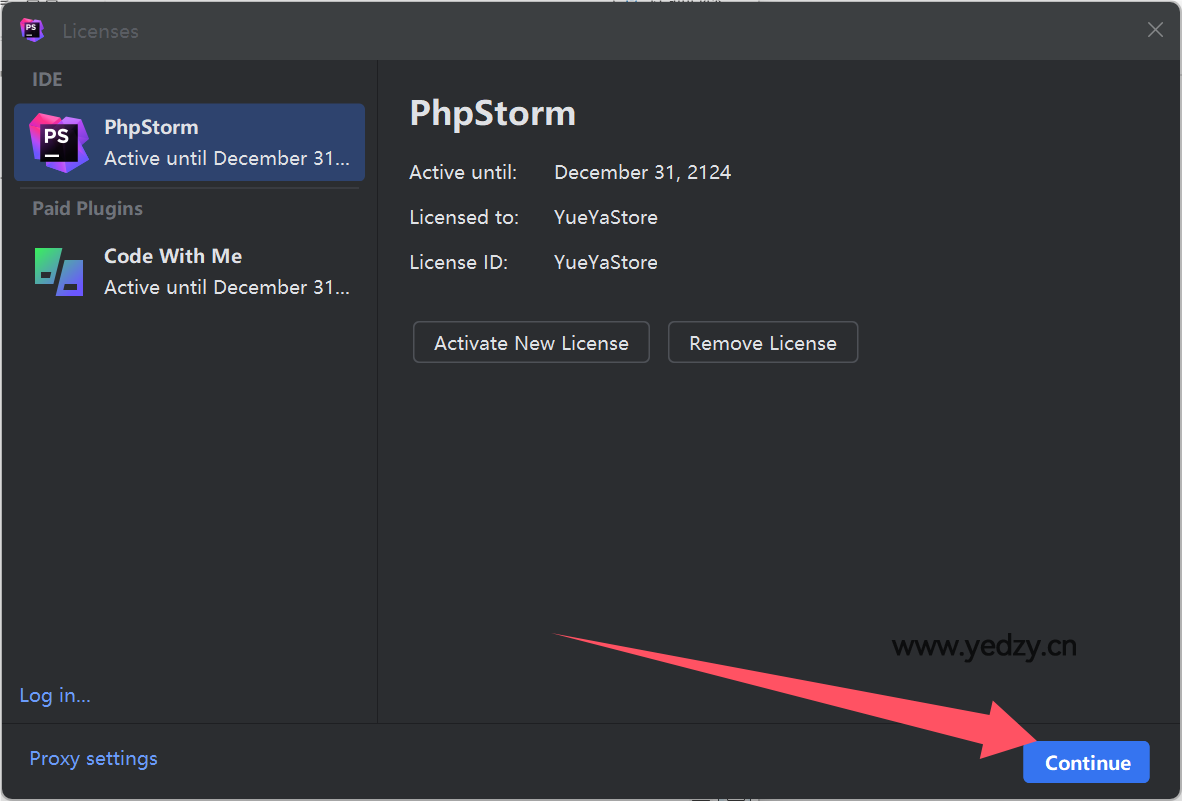
激活成功,单击Continue即可进入软件:
现在激活步骤就完成了,下面是汉化步骤。
软件汉化:
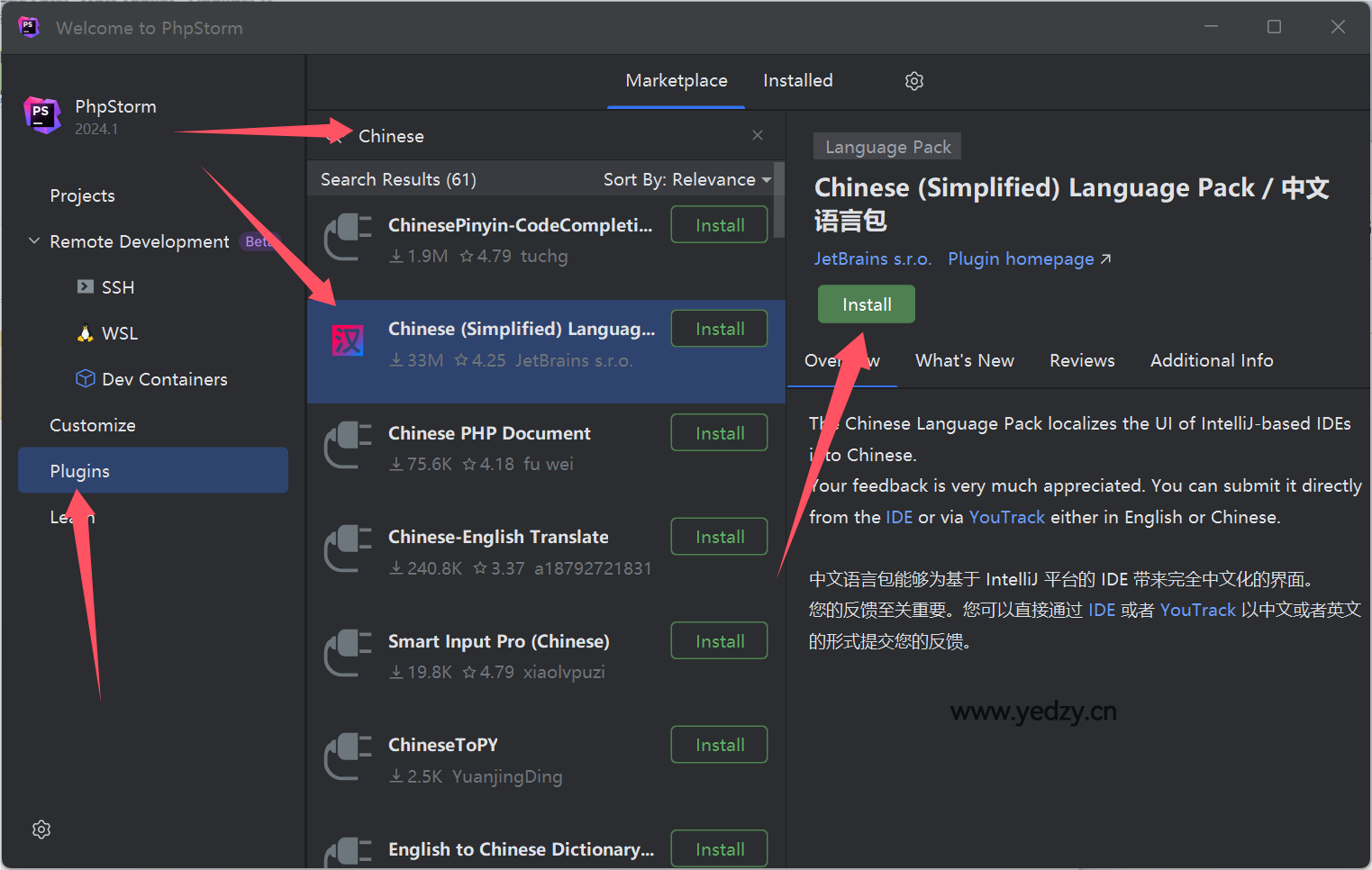
通过左侧Plugins打开插件中心,搜索Chinese,然后选择下面那个(不要选择错了),然后单击Install安装按钮:
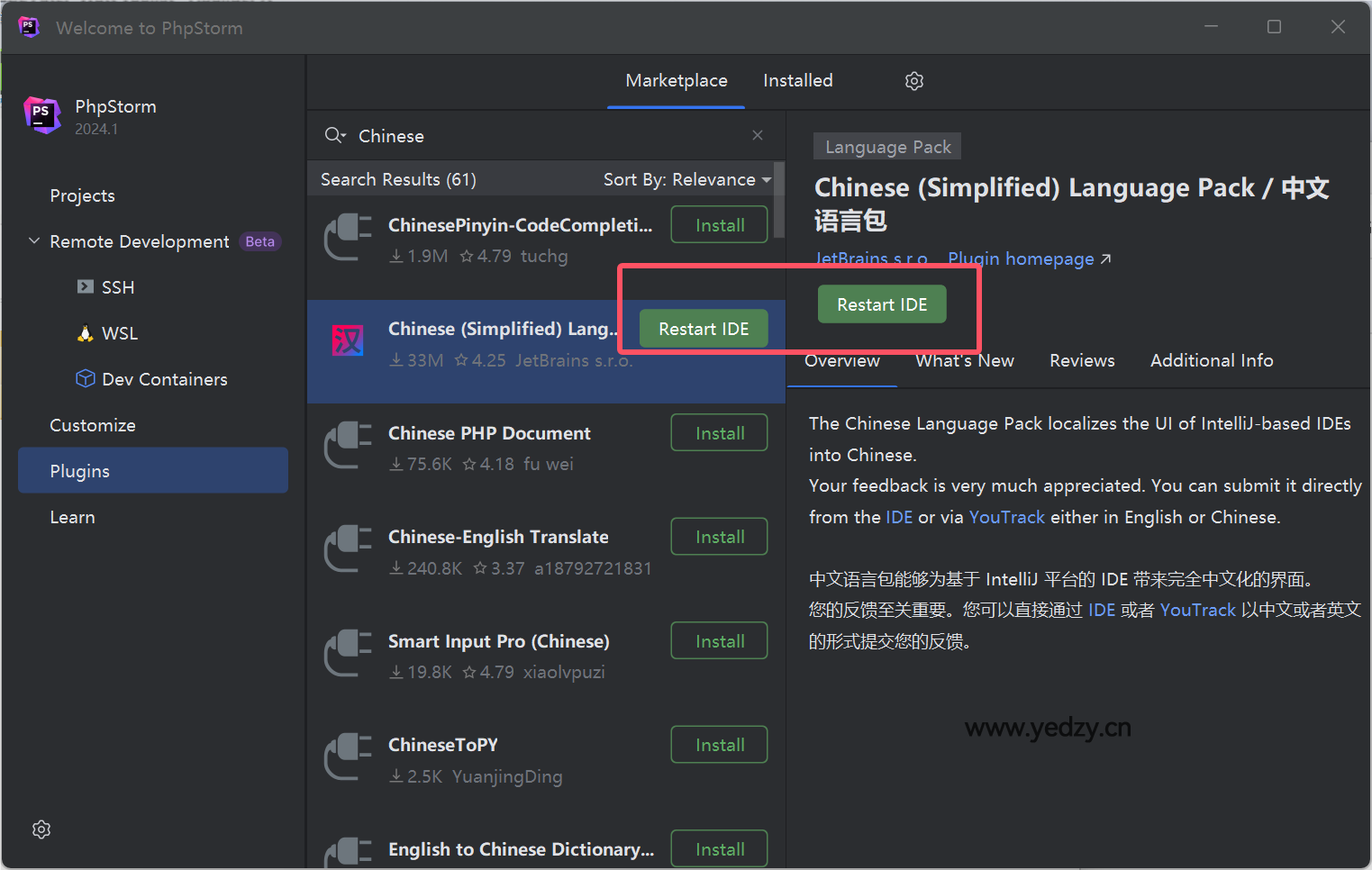
安装完成后单击“Restart IDE”:
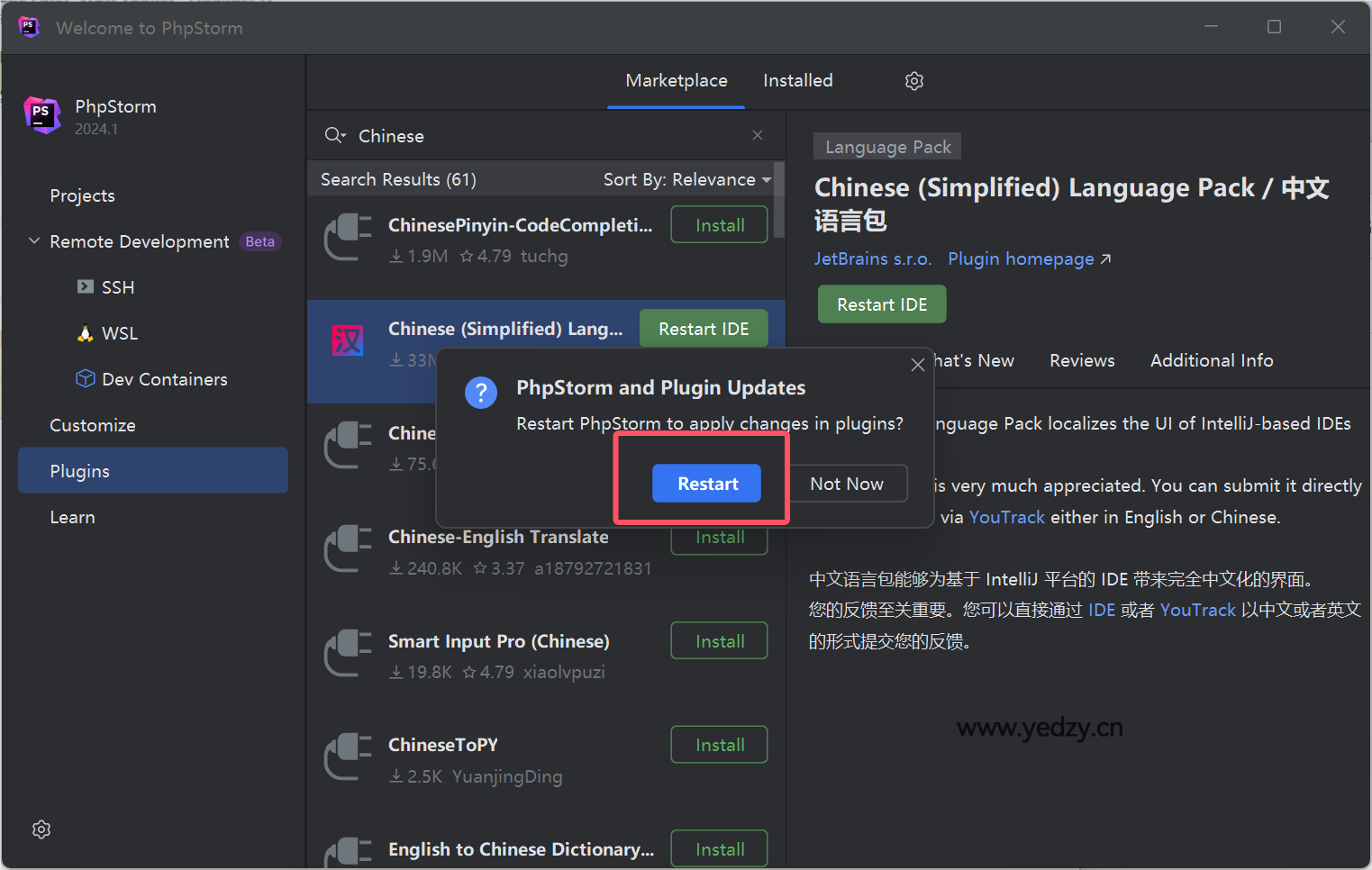
选择Restart:
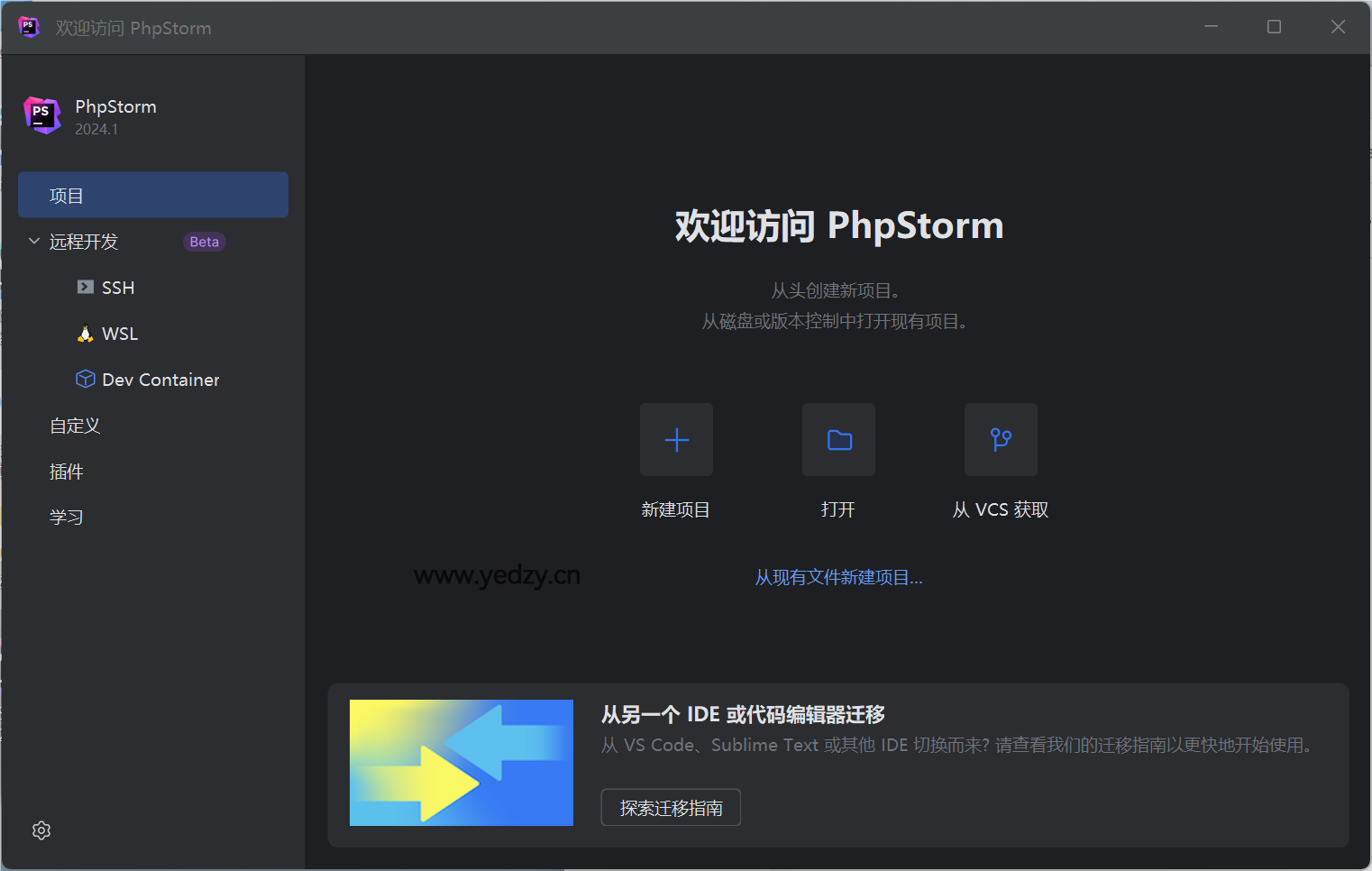
汉化完成,现在就可以使用了,over结束。
大伙如果有问题可以留在评论区,感谢支持。
往期版本: