

关于TeamSpeak
在开始教程之前,我们说一下TeamSpeak是什么?而且有很多主播都喜欢用TeamSpeak,为什么开黑建议用TeamSpeak?
TeamSpeak(简称TS)作为一款VoIP(Voice over Internet Protocol)软件,通过互联网为用户提供了一个能够进行实时语音交流的平台(本人实测0~10ms延迟)。TeamSpeak没有广告,不会捆绑安装其他软件。然后这款软件界面非常非常简洁,作为开黑软件开黑软件,那么它就只拥有开黑功能,比如降噪,音效,文件传输等等基本功能都有,其他的什么会员,广告,什么内置AI啥的没用的功能都没添加。
但是,也是有缺点的,就是需要花钱,当然不是使用的钱,而是购买服务器的钱,也就意味着你的TeamSpeak服务端想放在哪都可以,也就是说我们在距离家最近的区域租一台服务器将TeamSpeak服务端放进去。如果服务器的钱太过于昂贵还可以选择淘宝店铺里的。 ![[wb_dog9]](https://www.yedzy.cn/wp-content/themes/dragon/assets/images/smilies/weibo/dog9.png)
TeamSpeak客户端的安装
首先前往TeamSpeak官网的客户端下载界面:Teamspeak下载
然后我们可以在上方选择TS5或者TS3版本,相比之下TS3更简洁。然后我们根据自己的系统下载所需的版本即可:
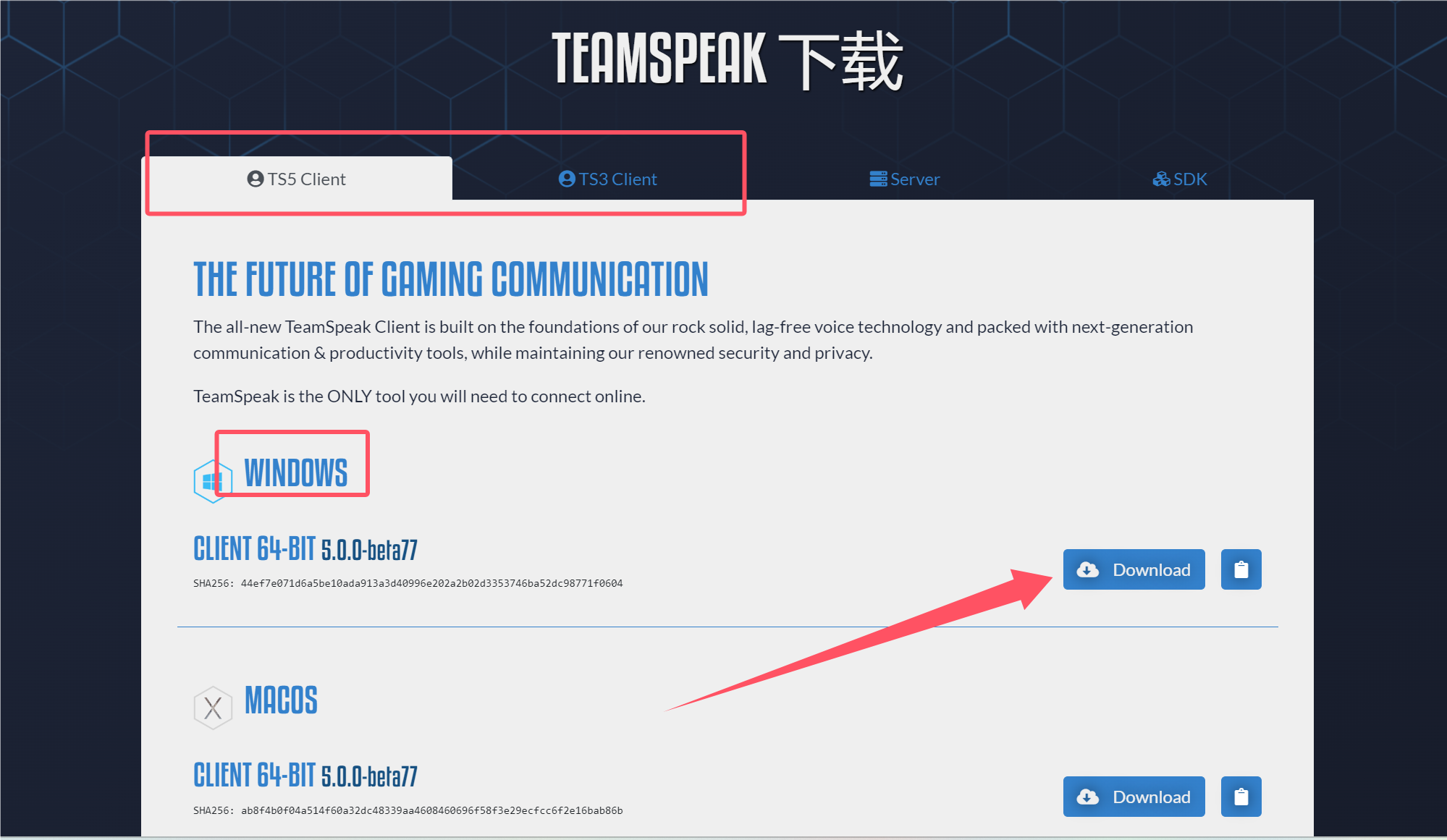
这里以TS5为例子进行演示了:
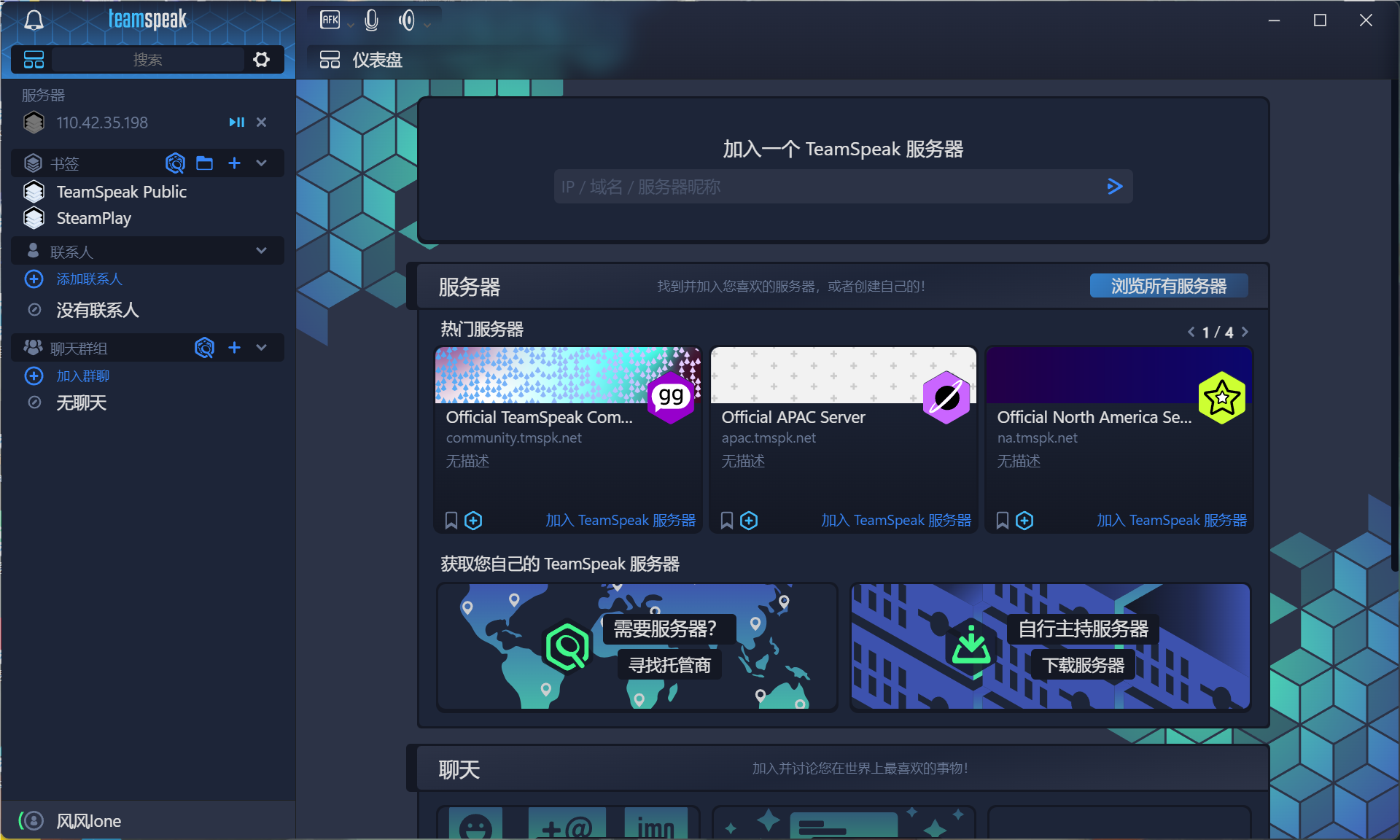
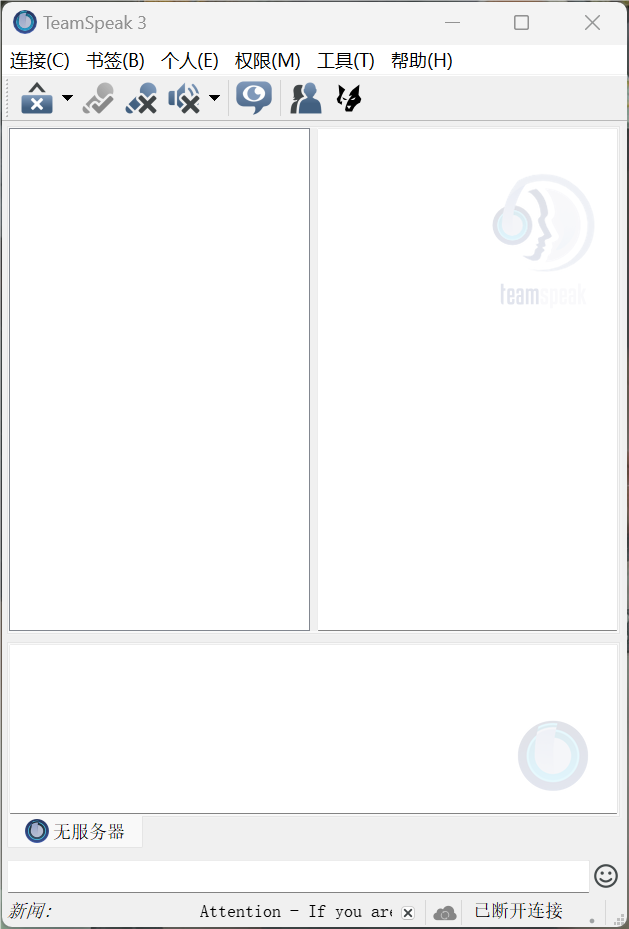
然后大家可以对比一下TS3和TS5的界面区别:
TS5:
TS3:
下载完成后我们运行安装包,这里可以选择为所有用户安装,这样的话我们就可以修改安装路径了,它就不会默认安装到C盘了: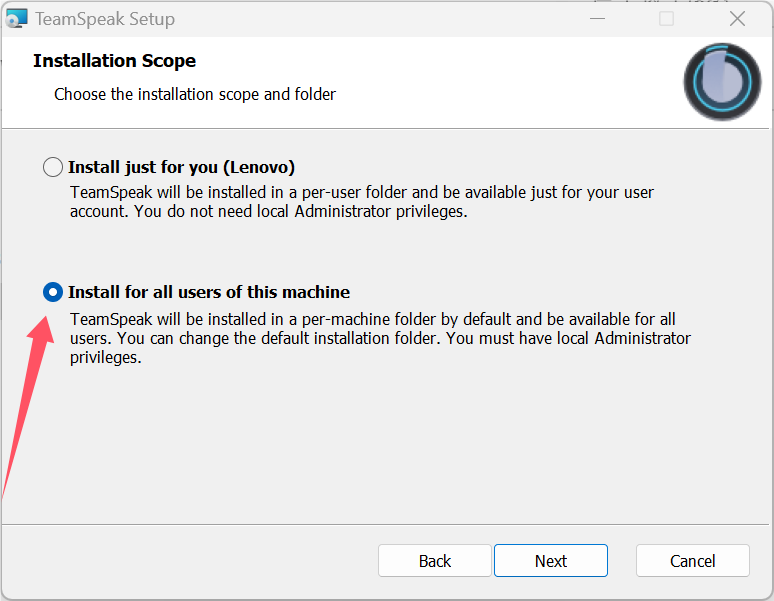
修改为中文界面步骤(TS5):
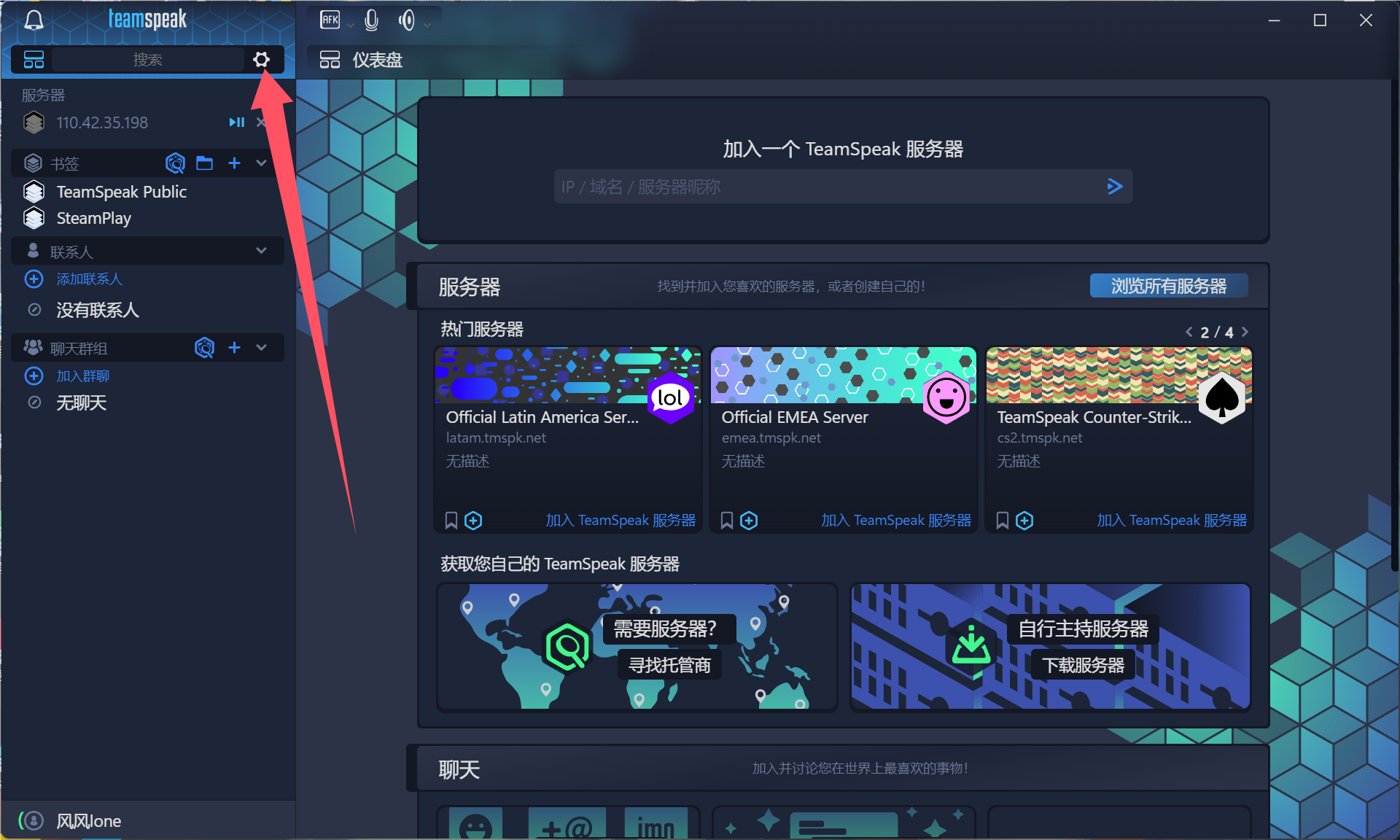
首先点击齿轮图标:
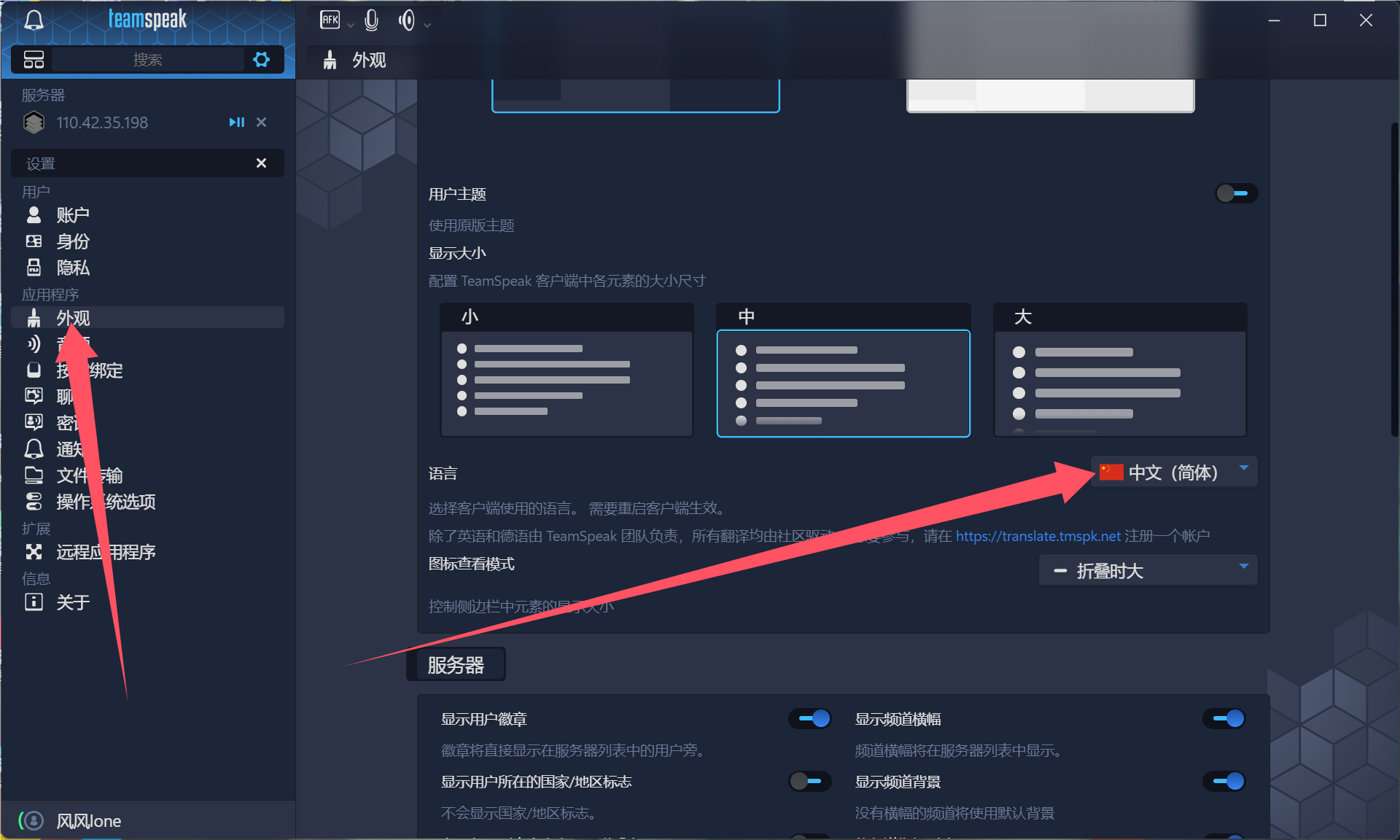
然后在外观选项菜单中选择语言为简体中文即可:
修改为中文界面步骤(TS3):
首先下载完成后安装程序,然后打开一次再关闭
然后前往:汉化包下载
页面下载汉化包,然后双击运行安装再次打开TS3即可。
TeamSpeak服务端搭建|TS服务器开设教程
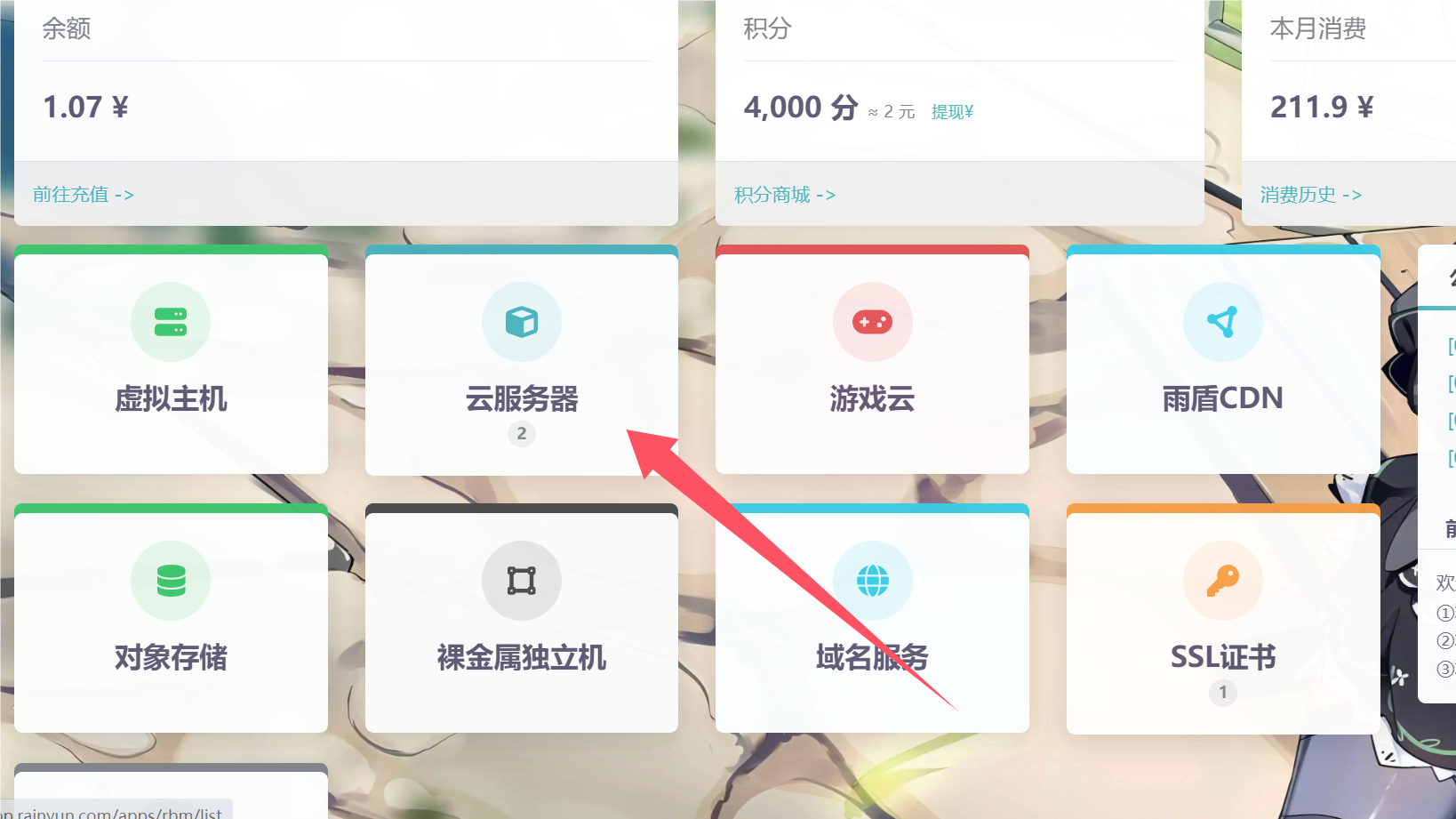
首先需要选择售卖服务器的服务商,不要买成域名了。新手建议服务商:腾讯云、阿里云、京东云。所以我这里就随便选一个进行演示了。首先打开仪表盘后台:
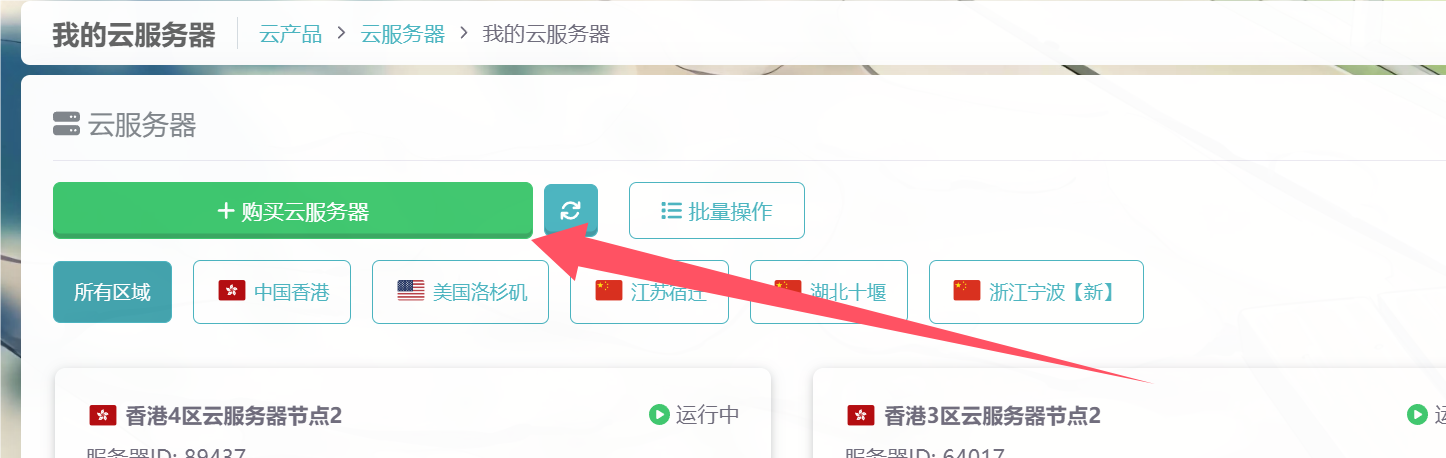
选择购买服务器:
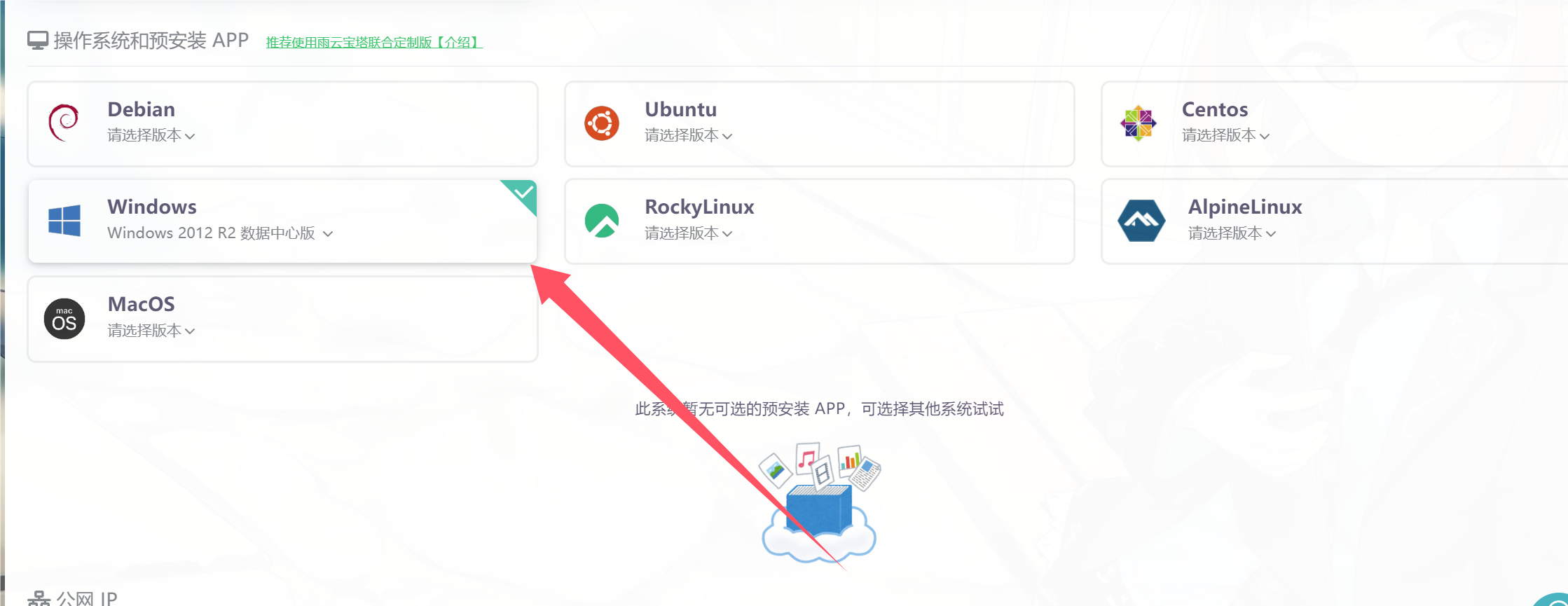
然后如果我们身处国外的话可以选择国外的服务器,在国内就选择国内的,优先离家近的(差不了多少),然后其他服务商的话可选地域会多很多: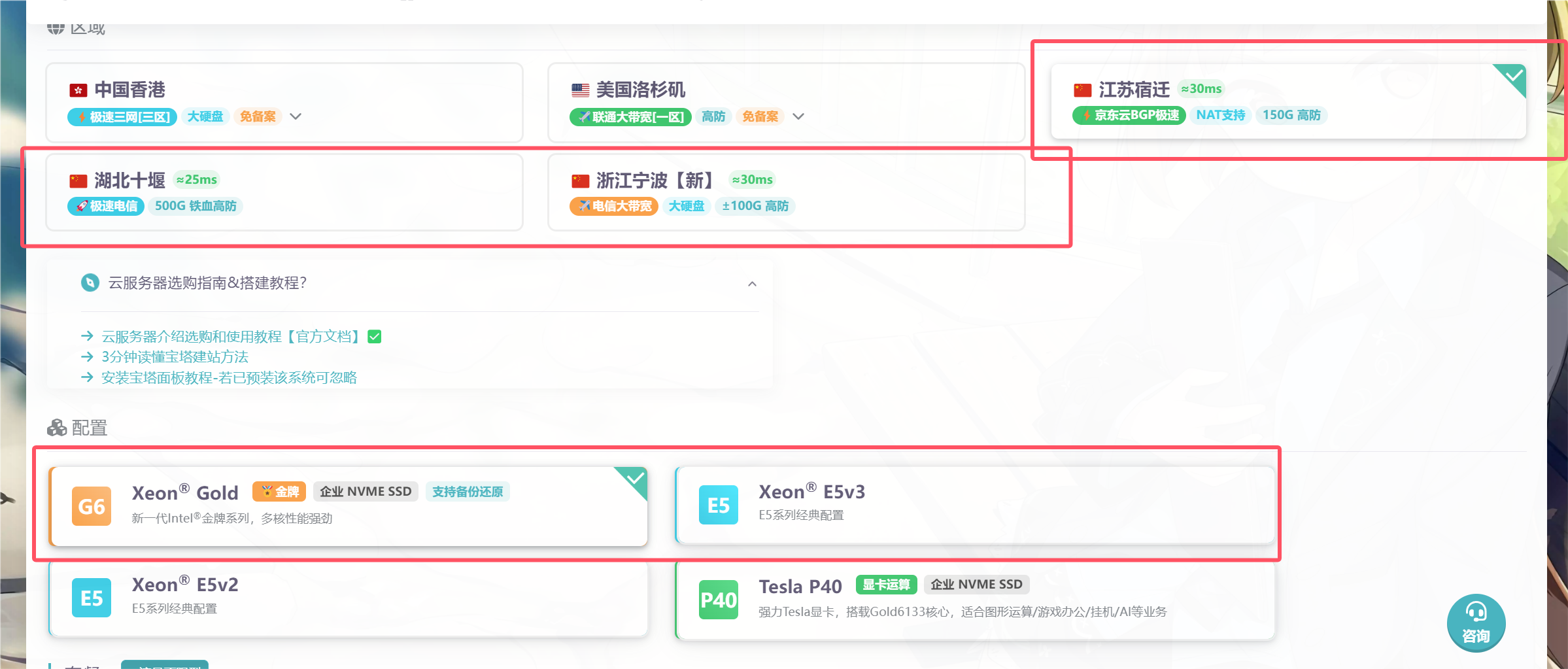 然后我们选择预装系统是Windows系统,因为win系统接下来会好操作很多:
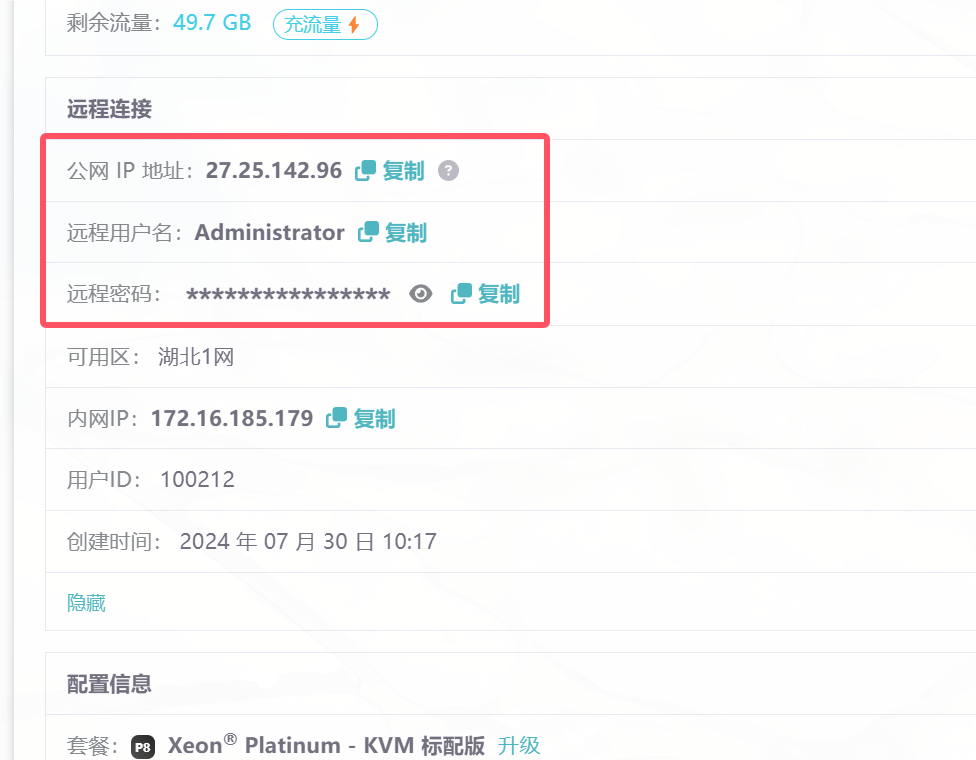
 创建完成后前往服务器管理页面,可以看到这些信息:
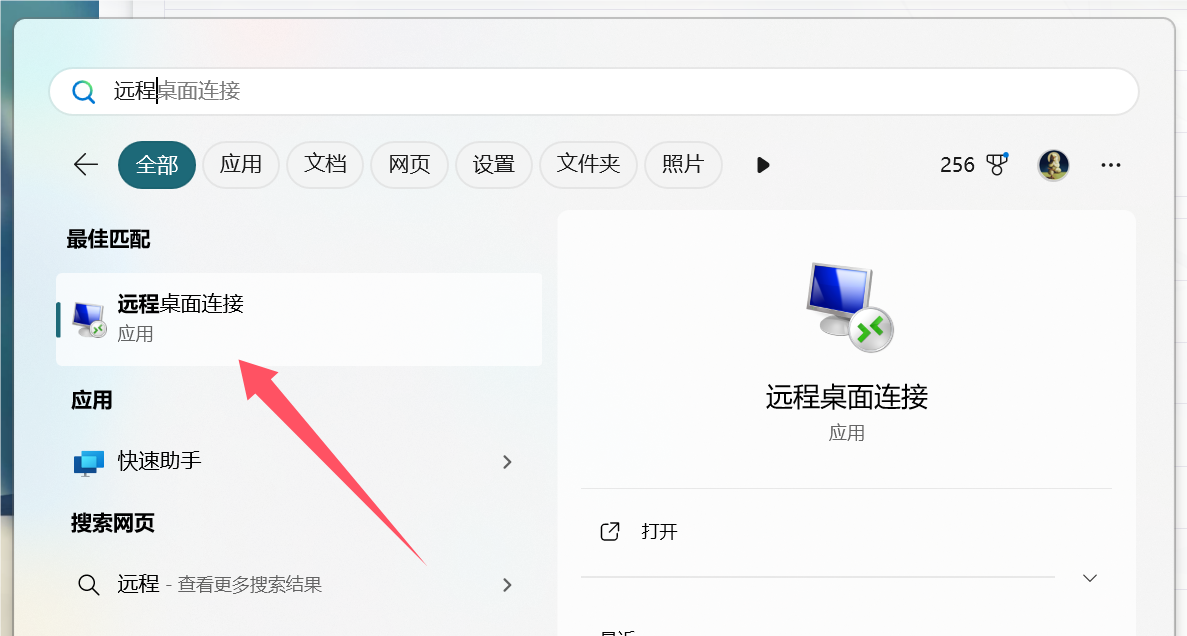
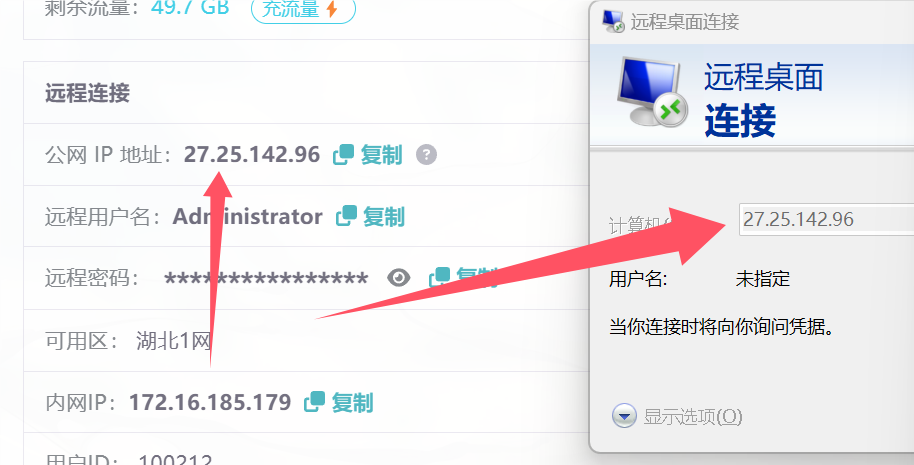
 然后我们按Win键,搜索“远程桌面”:
 然后我们把IP填进去回车:
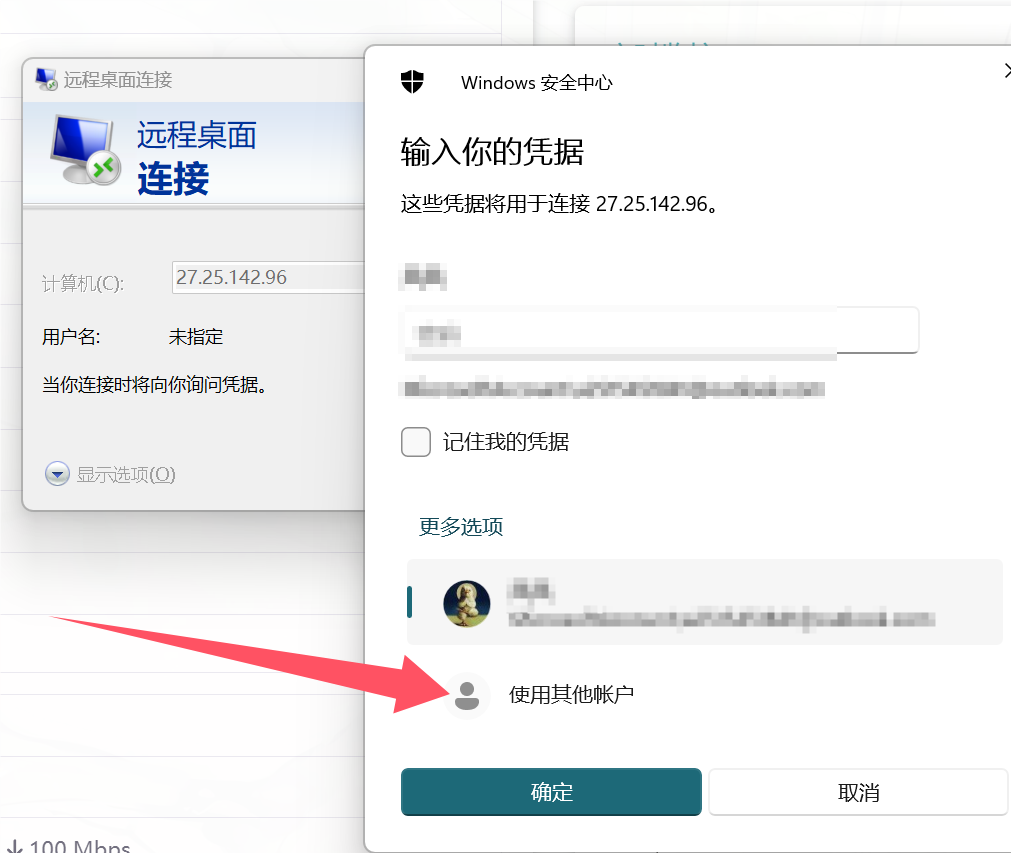
 然后如果我们的系统已有登录的账号的话需要选择使用其他账户:
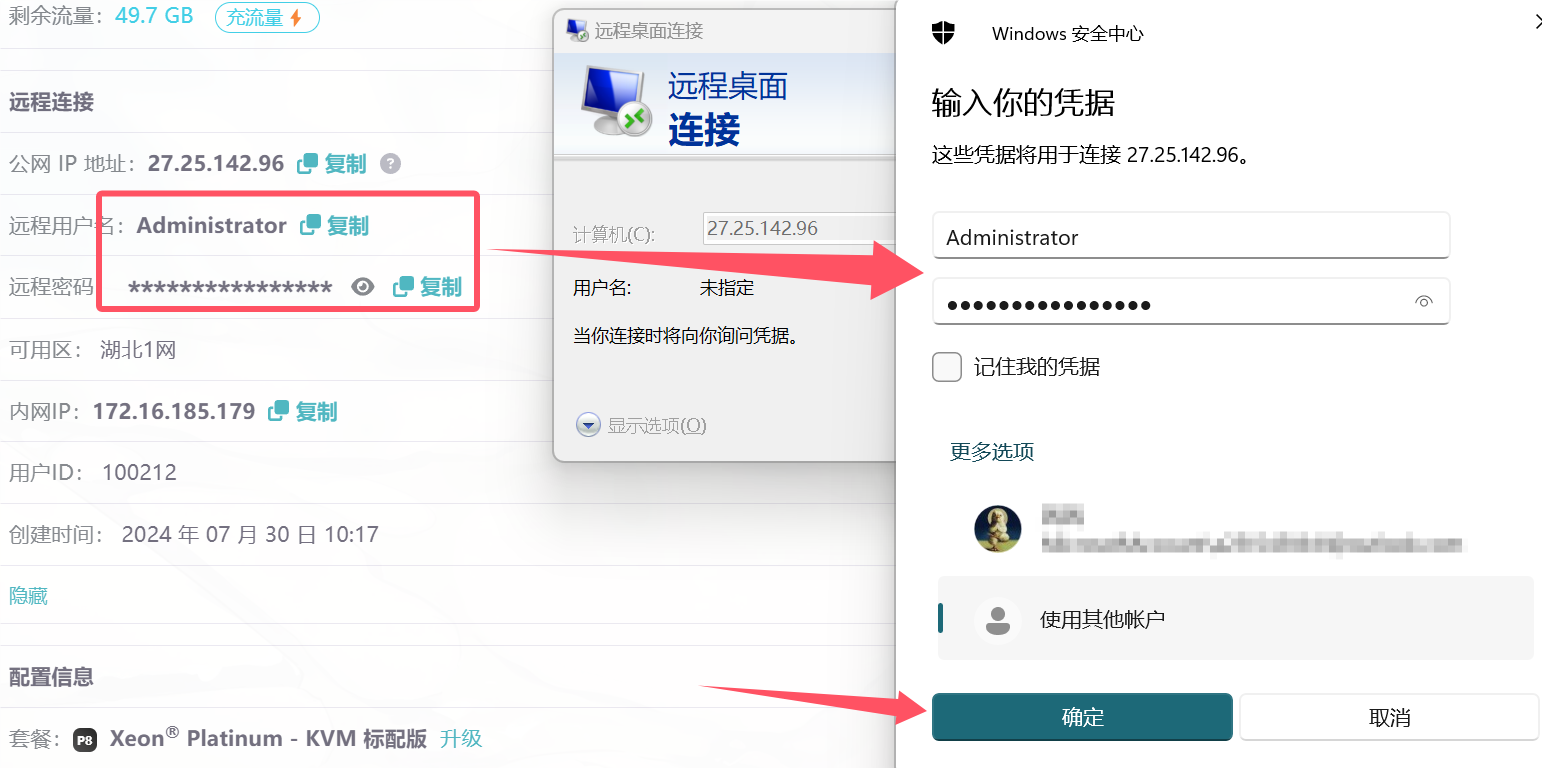
 然后我们把远程用户们和密码填入其中,建议保存凭据,下次直接连接无需输入密码:
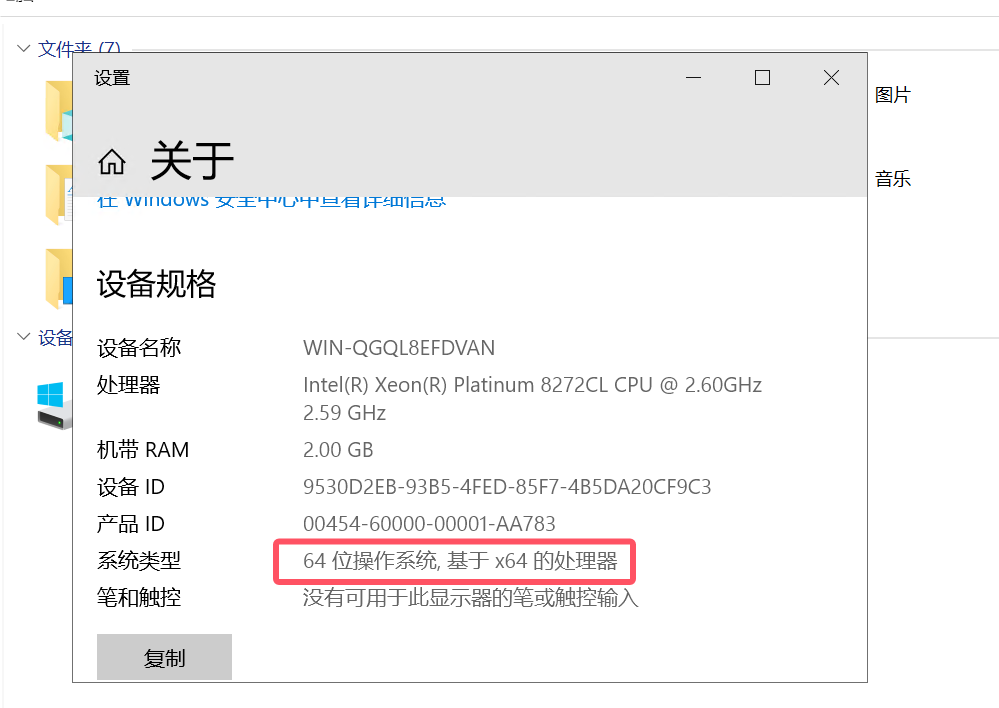
 然后连接到服务器之后,我们打开回收站,右击左边的“此电脑”,选择属性:
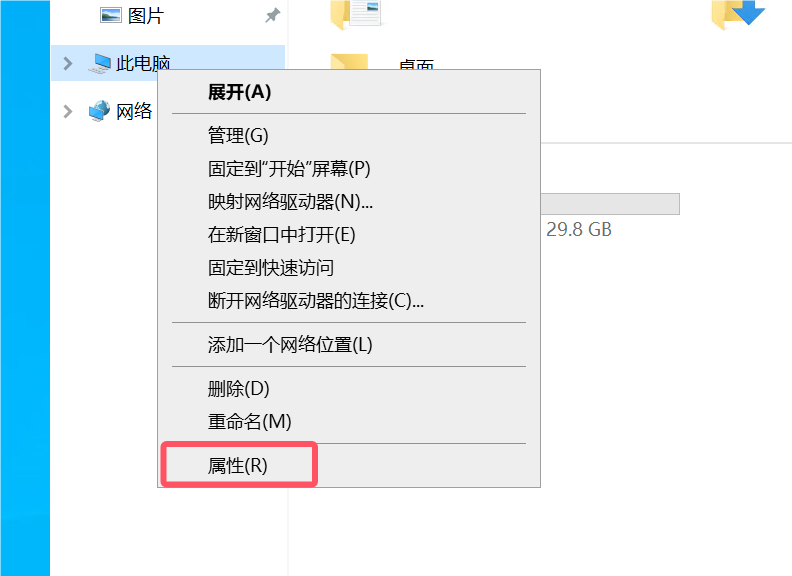 然后我们可以看到电脑位数是64位的:
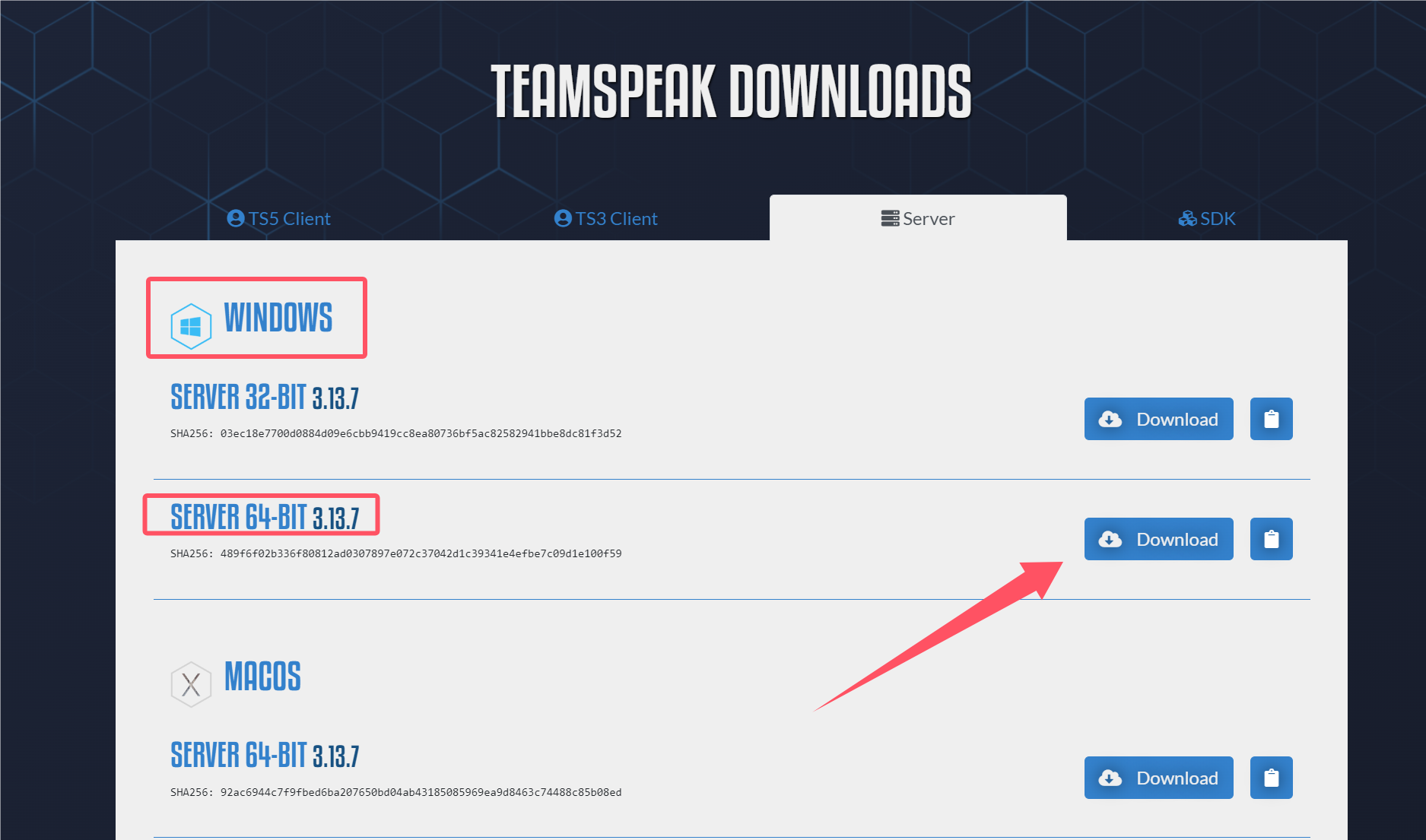
 好,我们现在回到官网,选择上方的server菜单,我们是Windows系统,64位就下载箭头指向版本:
 然后把下载完的压缩包拖进云电脑,然后解压出来获得这些文件(先不要打开程序):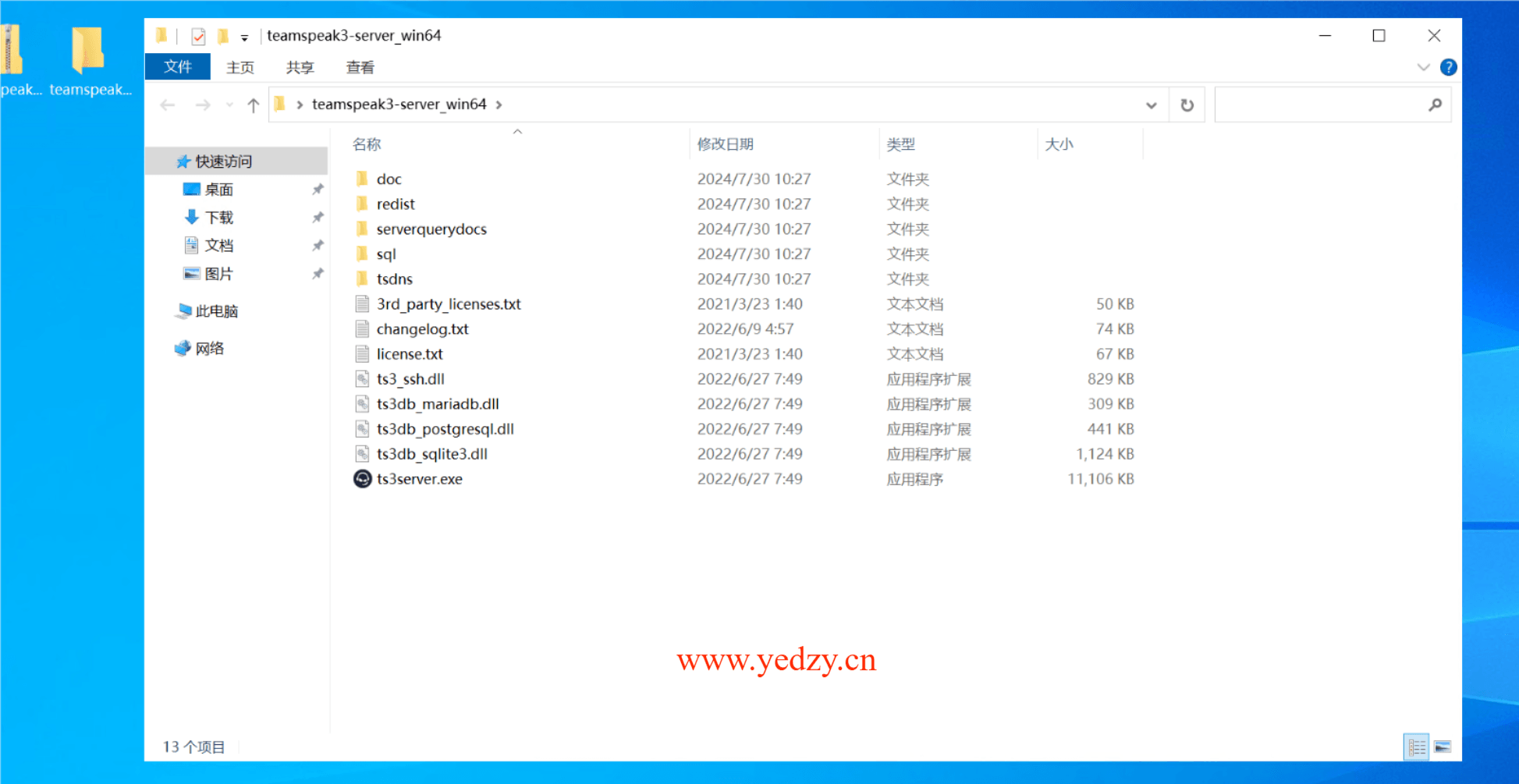
我们回到服务器管理界面的端口创建页面: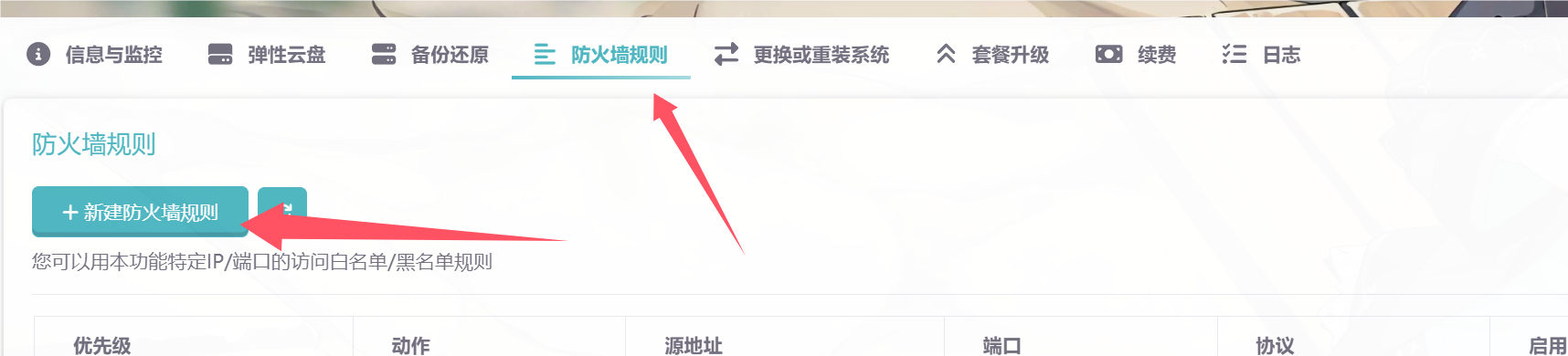
我们点击创建防火墙,参考以下参数进行创建: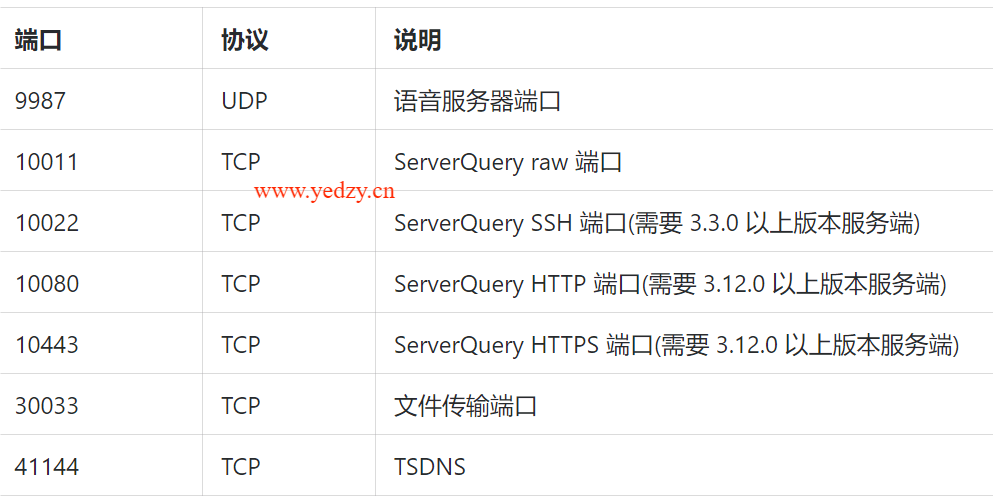
先创建UDP的:
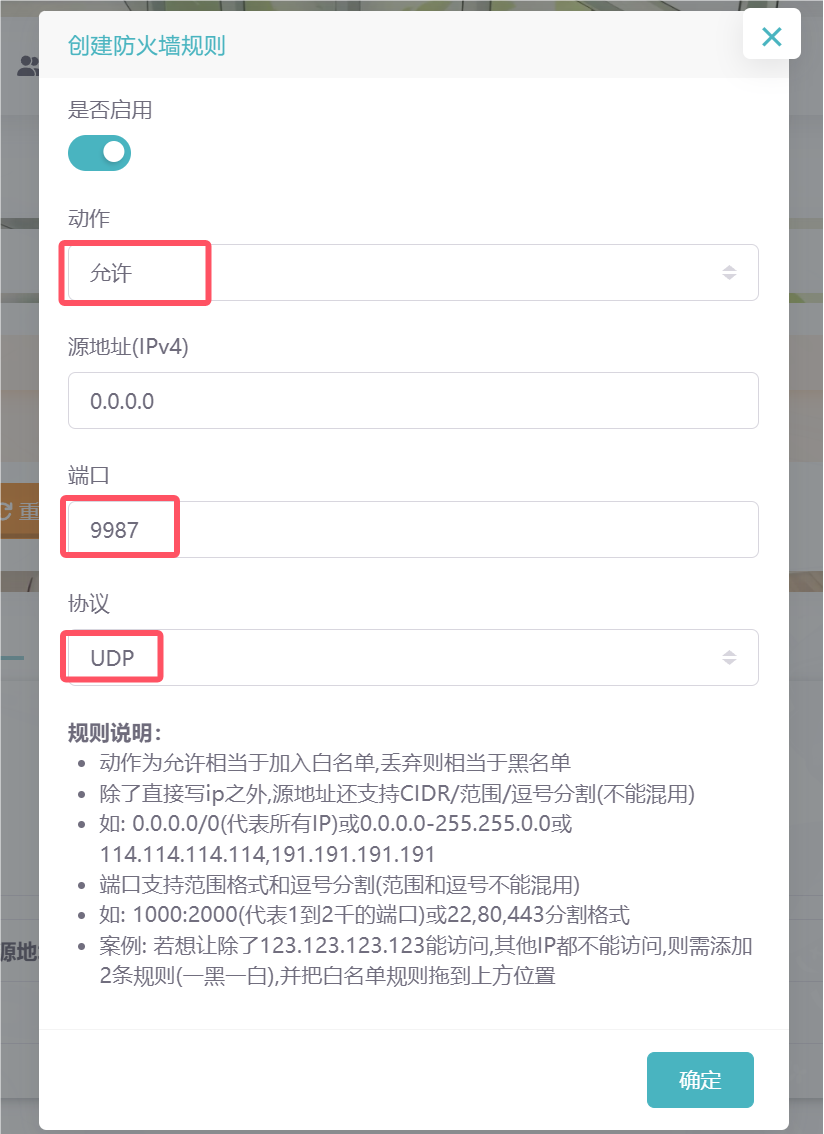
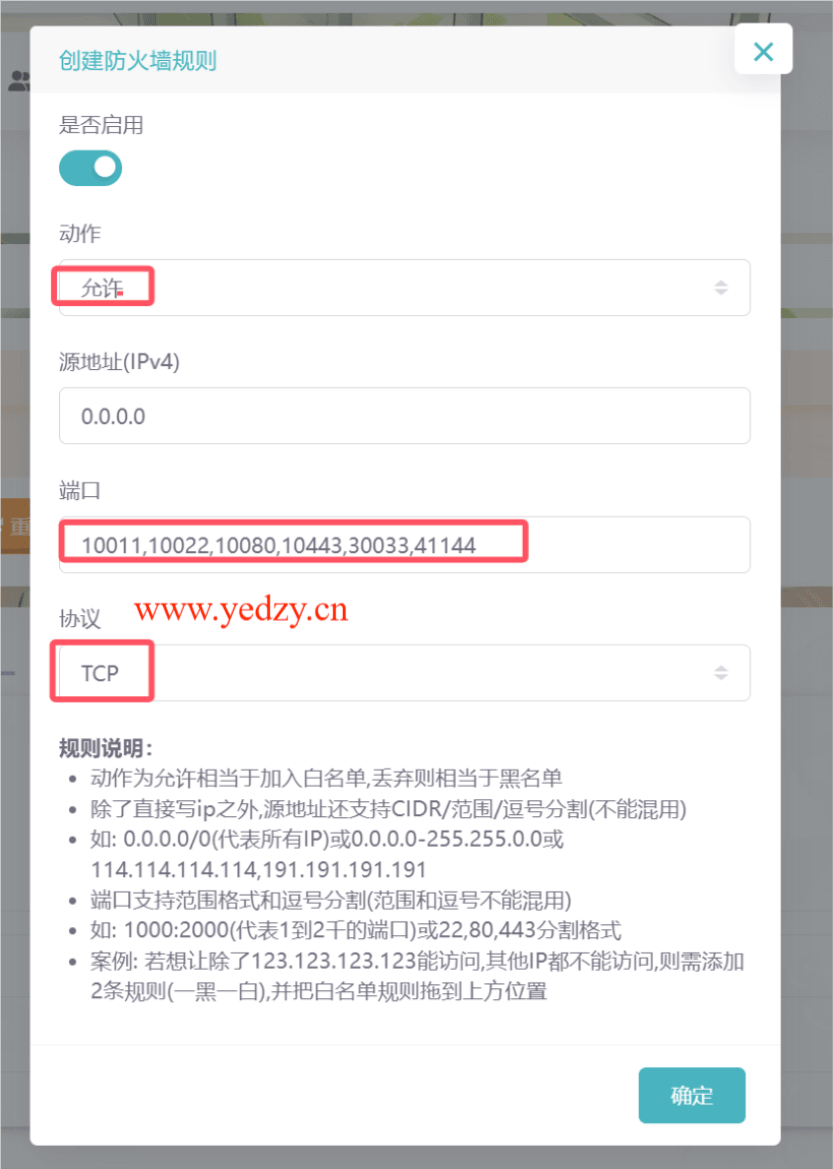
然后创建TCP的:
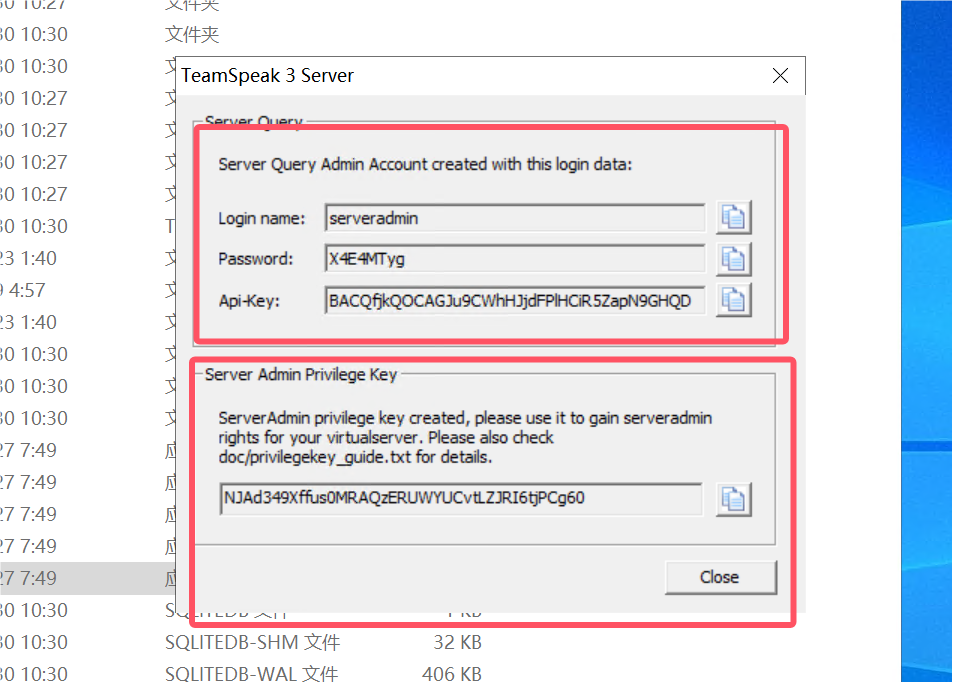
然后我们就可以回到服务端了,然后运行这个程序: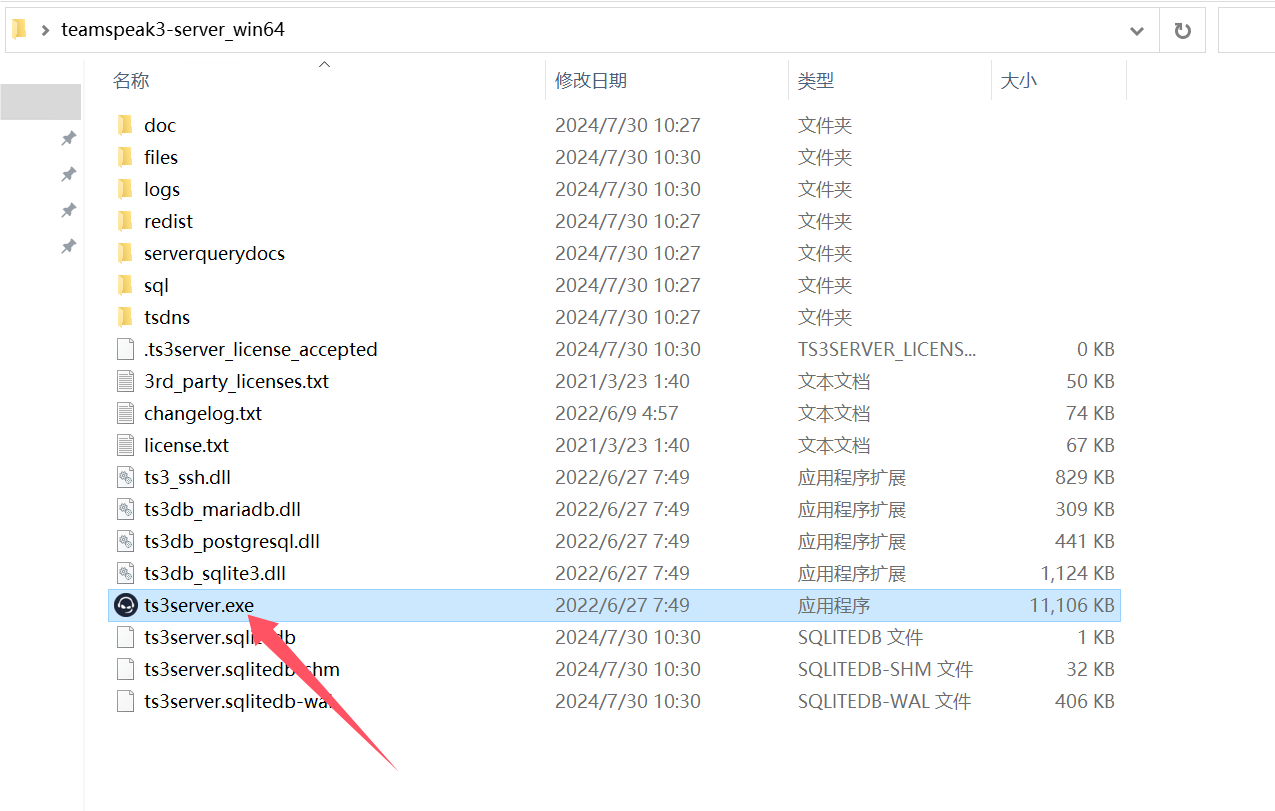 然后稍等一会就会出现这个界面,一定要保存下来,这些是你的频道的管理用户名和密码,还有成为管理需要的秘钥:
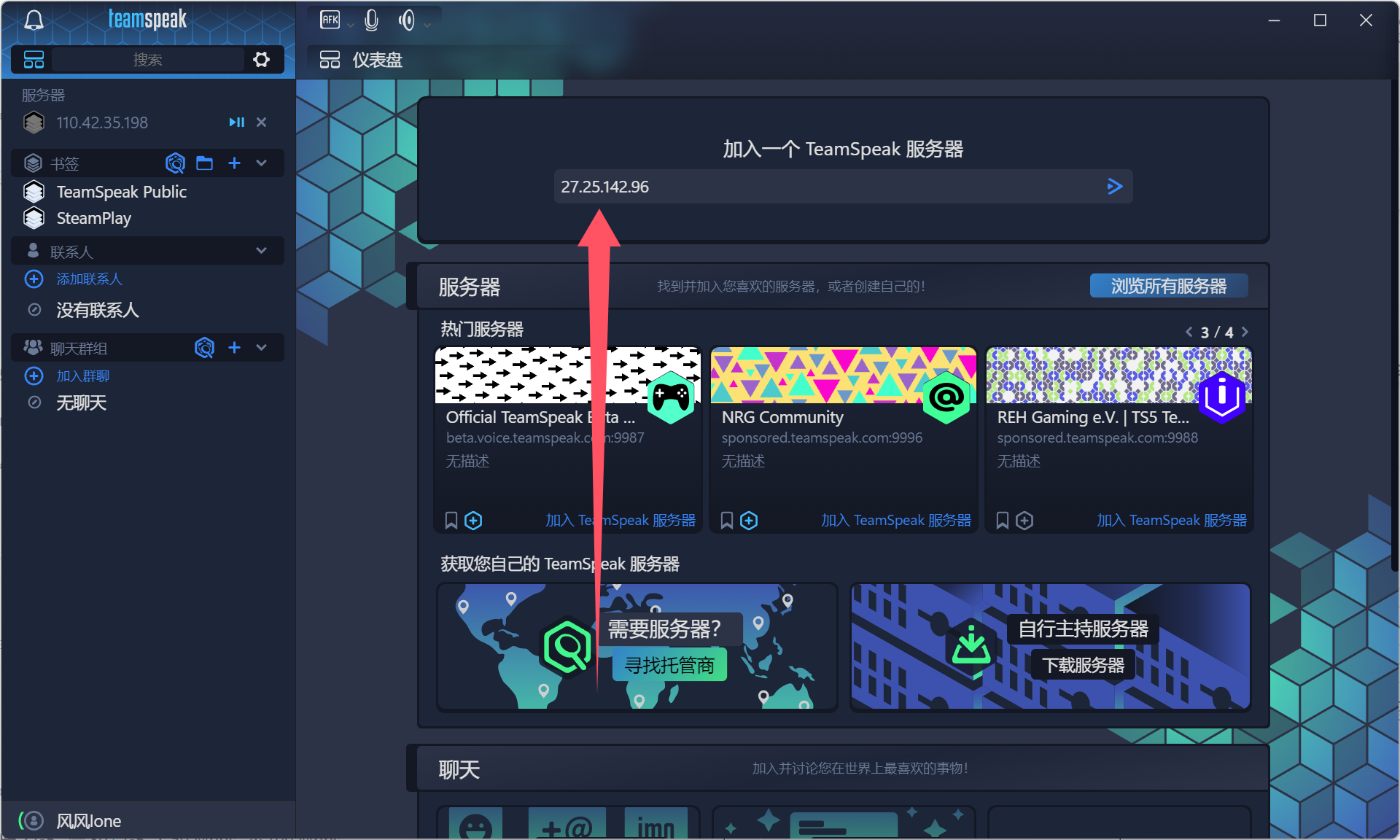
 然后我们在搜索框输入服务器公网IP(独立IP):
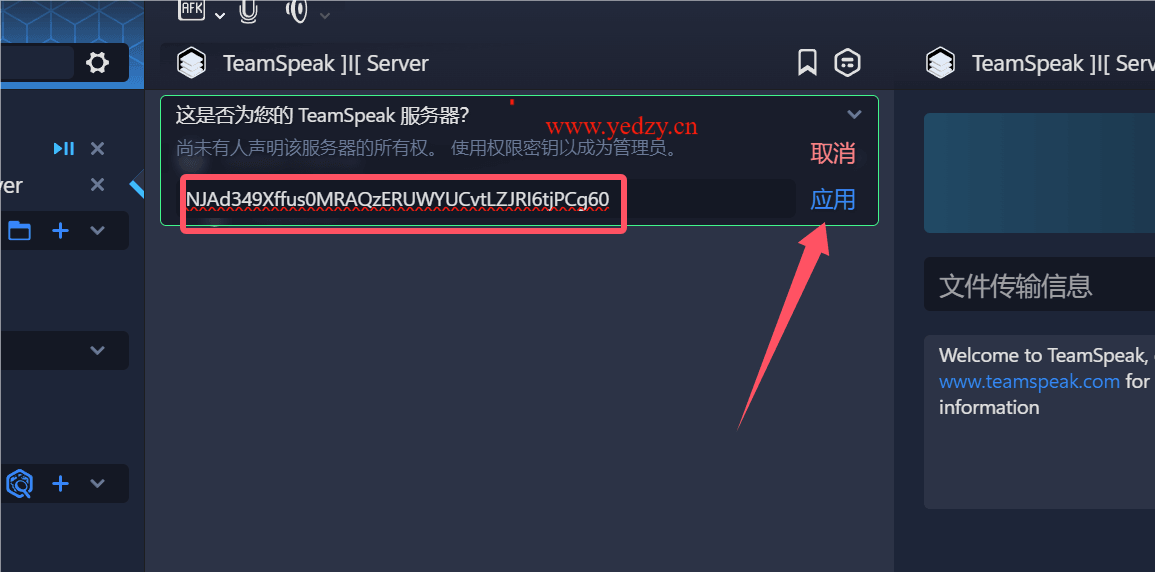
 然后如果你是管理员的话可以选择是我的TS服务器,然后输入管理员秘钥即可:
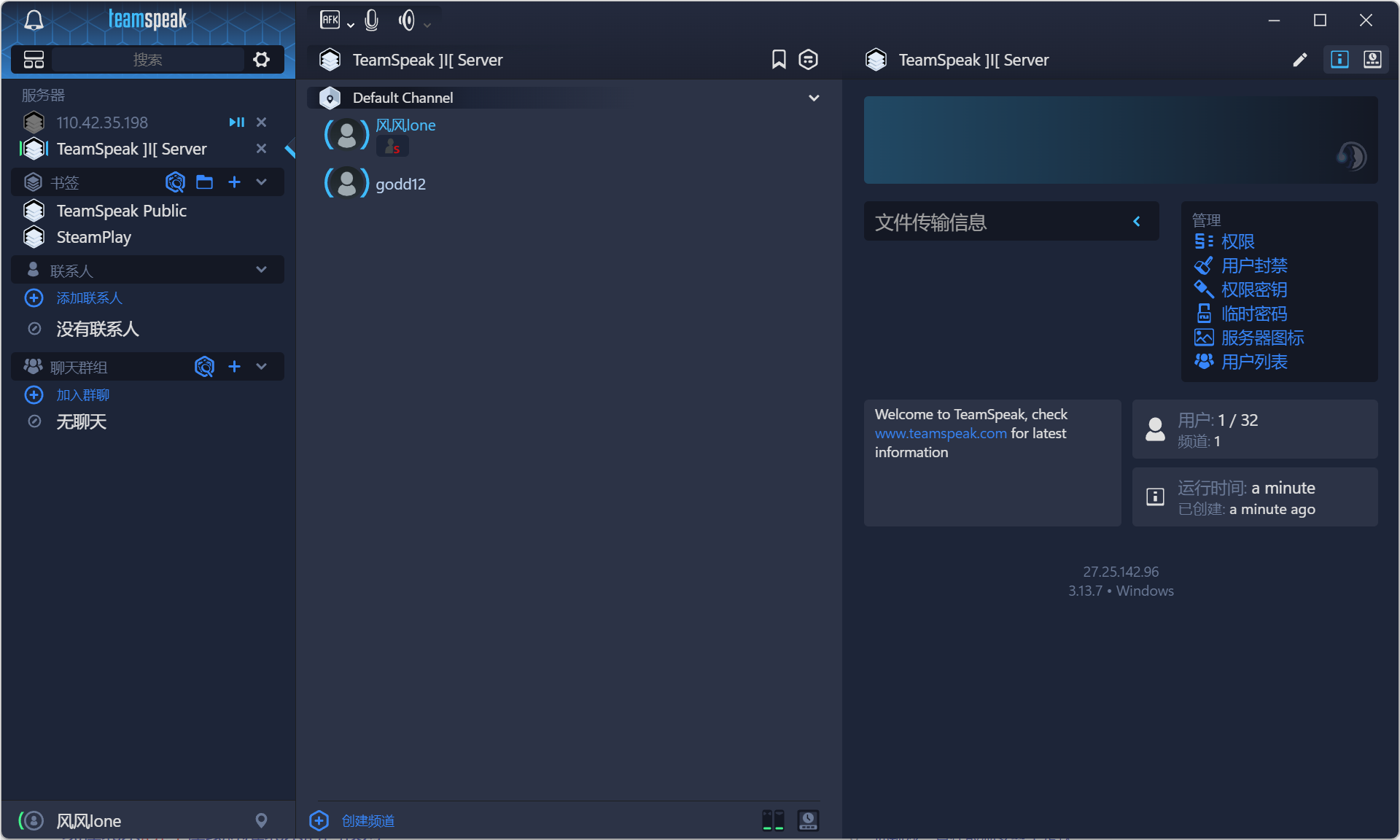
 然后就可以愉快地和好友开黑了:
 本期教程到这里就结束了,感谢各位收看