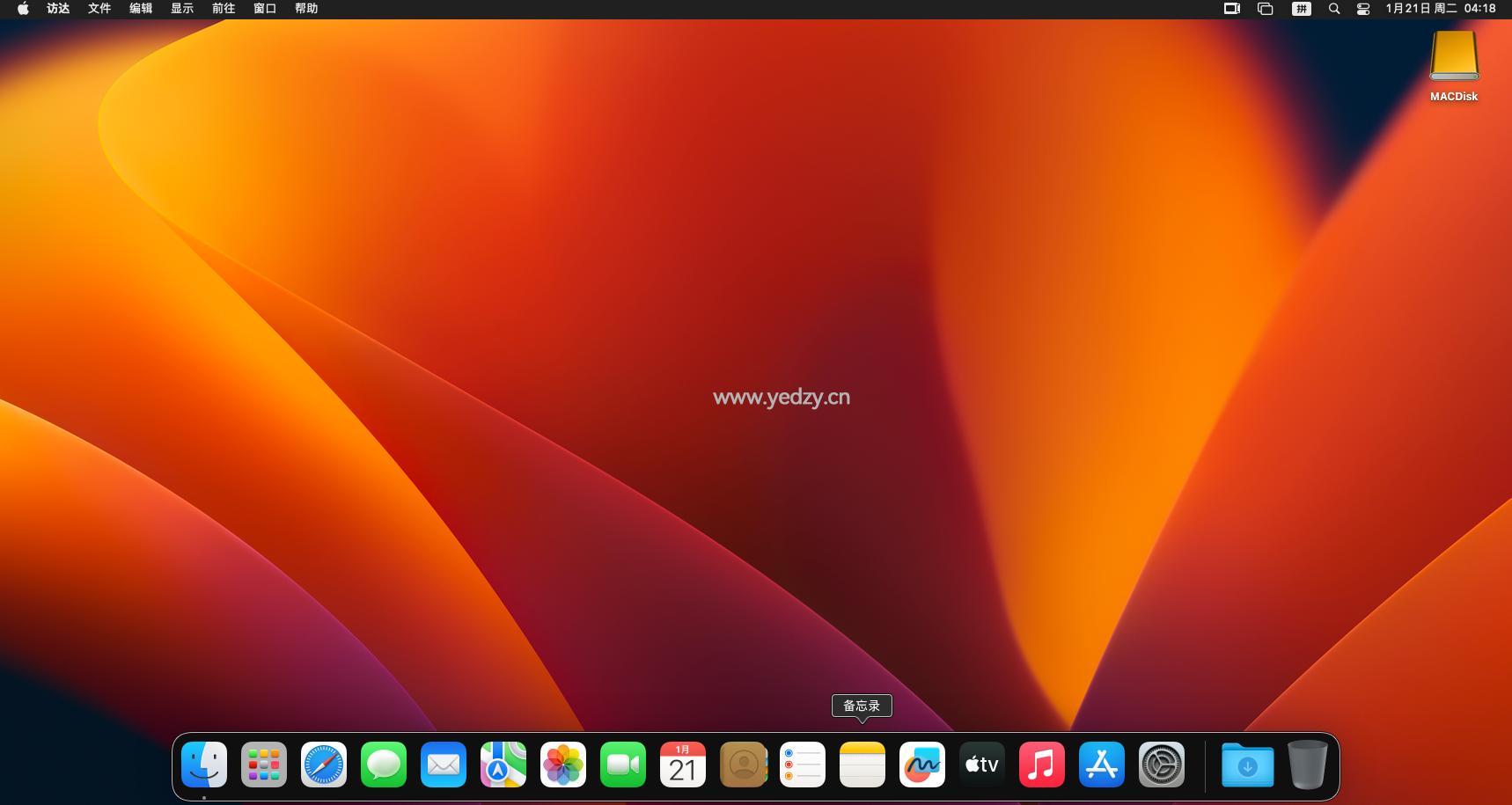

文章前言:
相信有些人在程序开发中或多或少接触过DMG文件,需要用MacOS来进行打开或者编辑制作处理,比如我在打包软件的时候时不时也要制作DMG文件进行分发。或者说有时要在MacOS中进行一些操作,但是没有MacOS电脑,那么这期技术分享文章就给大家讲解一下如何在VMWare中安装MacOS系统。
教程开始:
首先我们需要一个MacOS的镜像文件,这里由于文件过大,然后我也是转存的,
所以只有夸克网盘下载链接了 ![[笑哭]](https://www.yedzy.cn/wp-content/themes/dragon/assets/images/smilies/qq/xiaoku.gif) :https://pan.quark.cn/s/e9312dfc6c3d
:https://pan.quark.cn/s/e9312dfc6c3d
还需要一个VMWare,之前给大家分享过,这里给大家挪过来了:
还有一个Unlocker文件,这里给大家放在文章最下面的下载页面里面了,提供了很多下载方式。
所有清单:MacOS镜像、VMWare、Unlocker
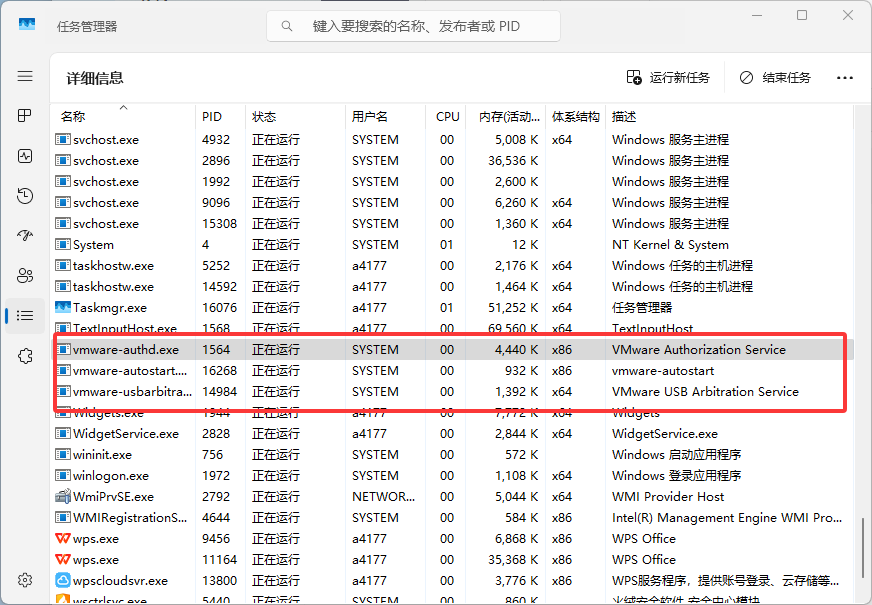
好了我们先打开Windows的任务管理器,然后结束所有vmware进程,右键进程名选择结束进程即可:
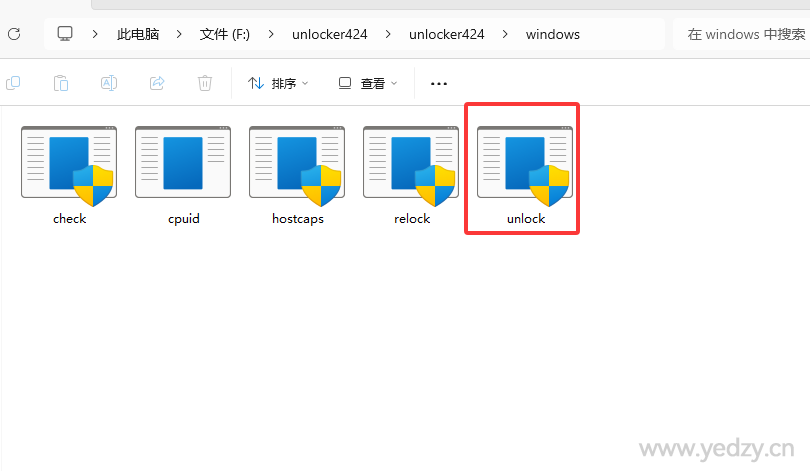
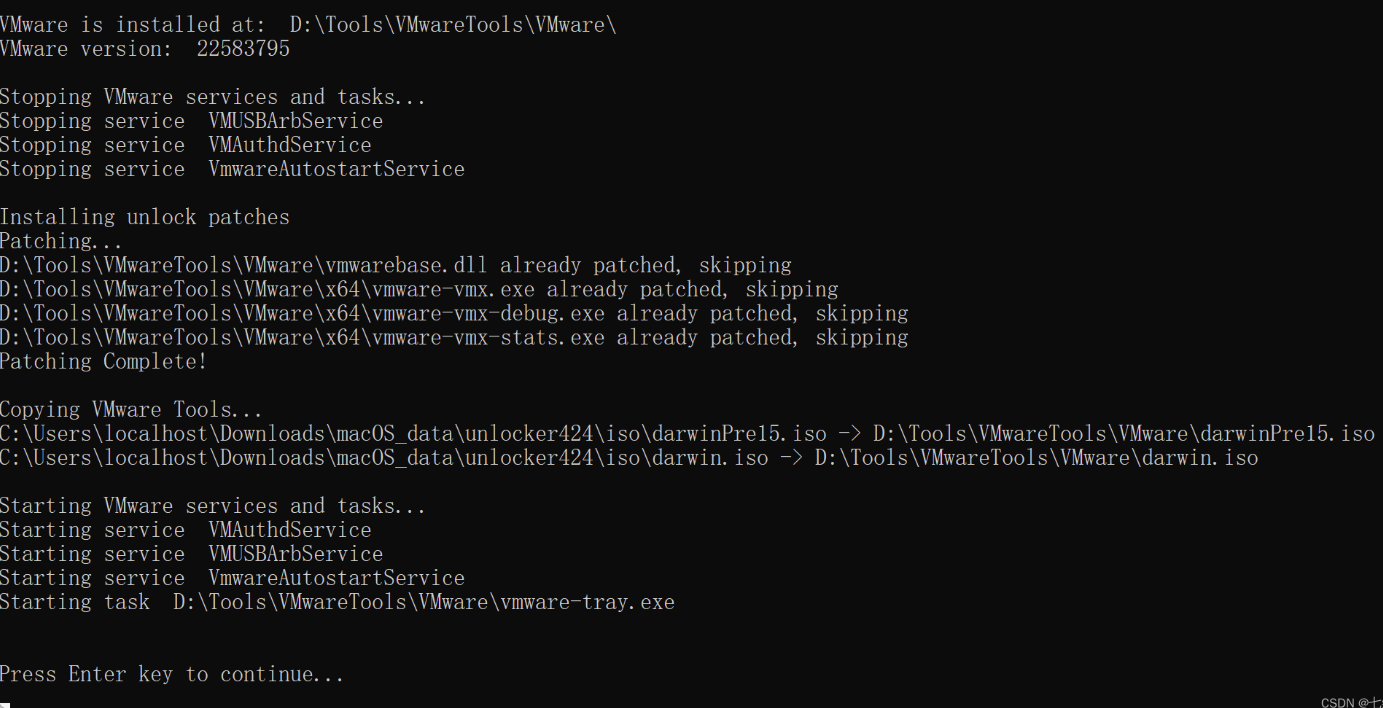
结束完之后我们解压缩Unlocker,然后运行Windows里面的unlock.exe:
等待程序运行完成后,按Enter即可退出:
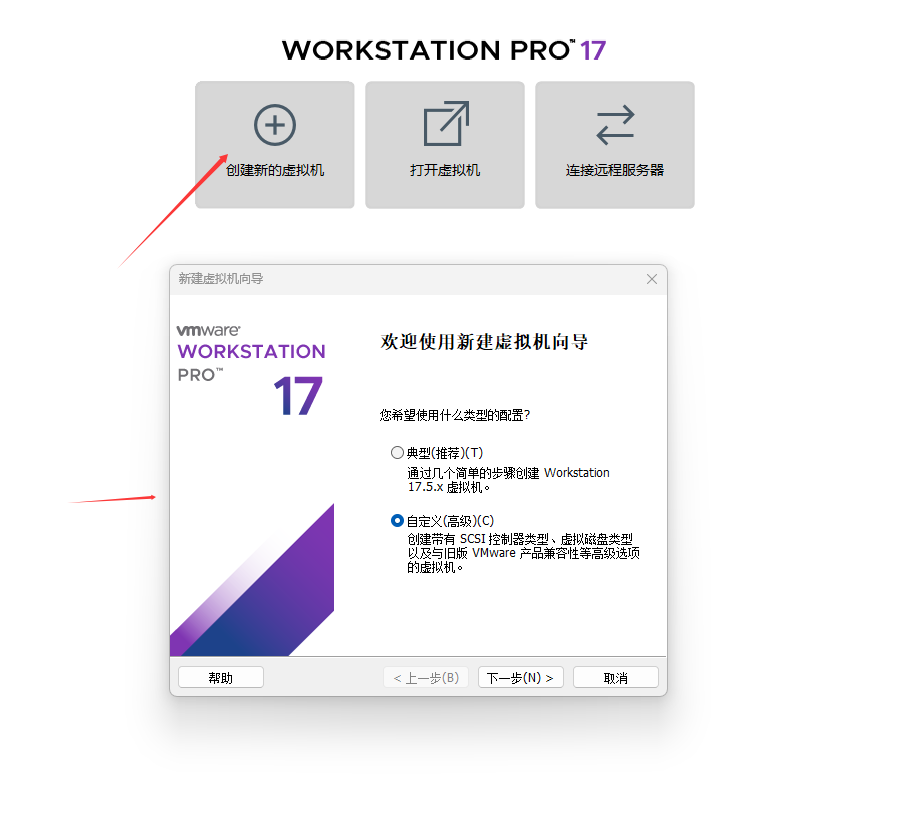
然后我们运行VMWare,选择“创建新的虚拟机”,然后选择“自定义”,然后下一步:
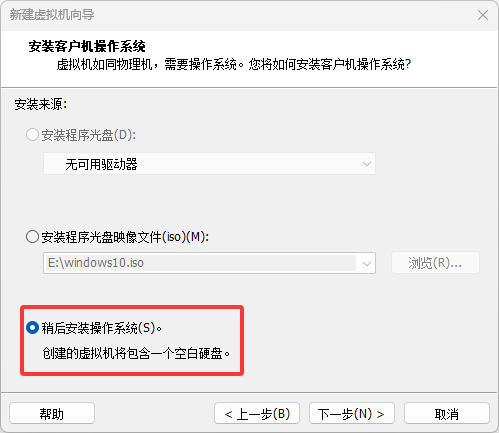
然后我们选择“稍后安装操作系统”:
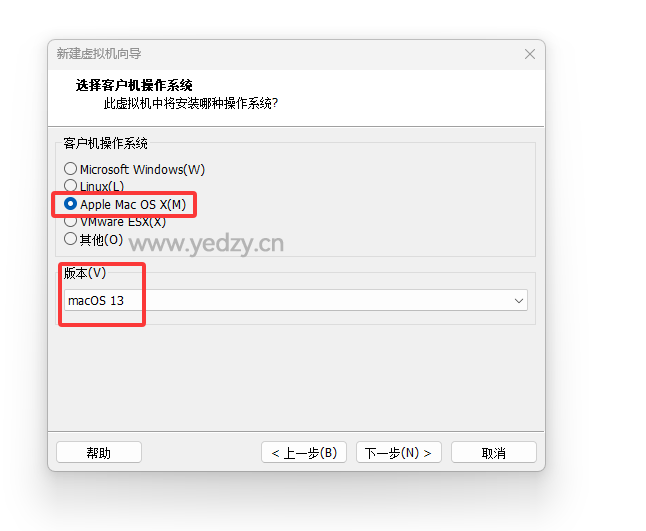
然后我们选择Apple Mac OS X(M),版本根据自己的镜像选择,这里就选择了macOS 13:
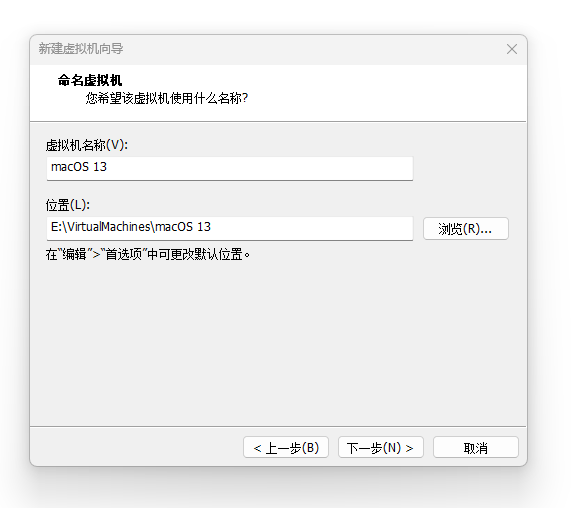
然后就是命名虚拟机和设置虚拟机的位置:
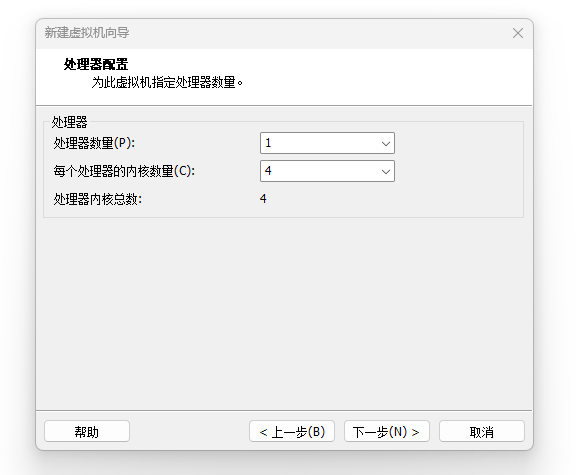
然后设置处理器内核数量,这里建议设置大一点(这里的4核并不是很够),不要太大:
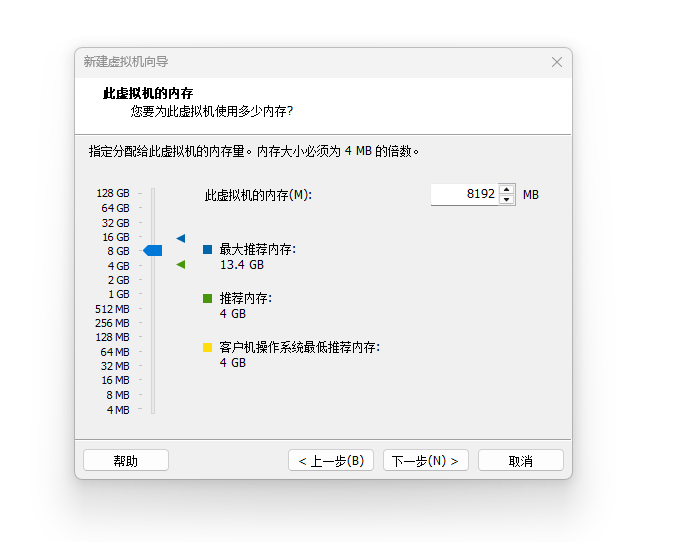
然后设置虚拟机的运行内存,也不要设置太小:
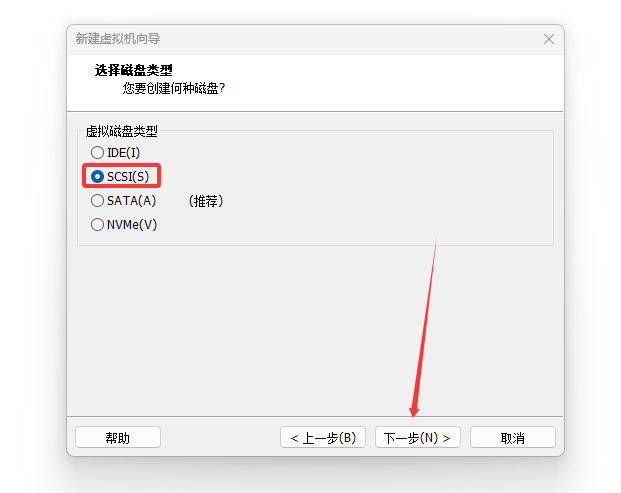
然后这里我们选择“SCSI(S)”,然后下一步:
磁盘大小,根据自己的需求来,不要太小,根据自己的镜像版本来,提前透露一下这里的45G在安装完系统之后还剩13GB空间:
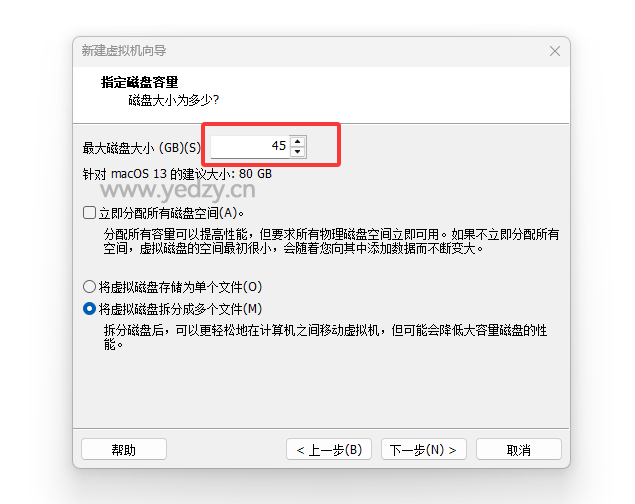
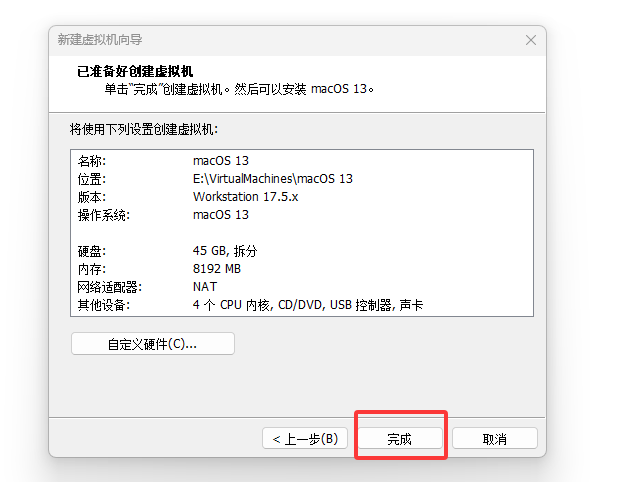
然后进行下一步,这里我们选择“完成”:
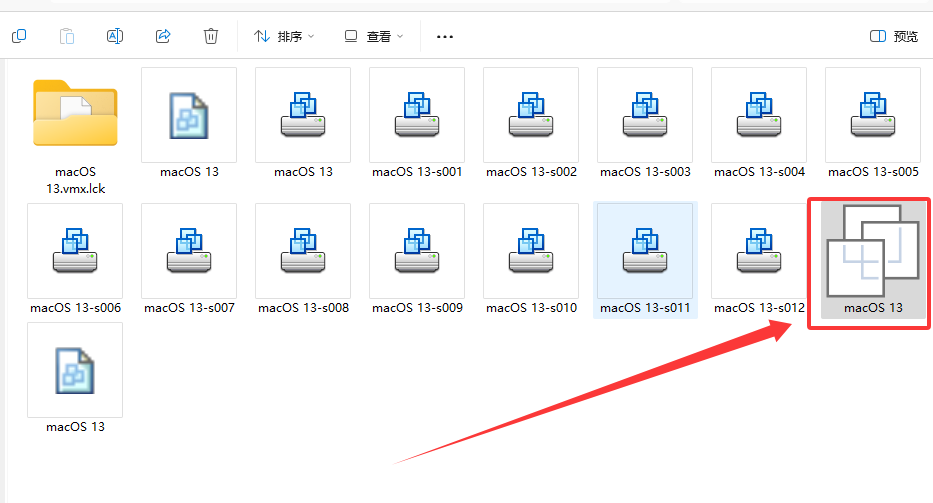
然后我们在VMWare左侧虚拟机列表中右击虚拟机名称,打开虚拟机文件夹,然后用记事本打开箭头指向的文件:
在最后一行添加代码:
smc.version = "0"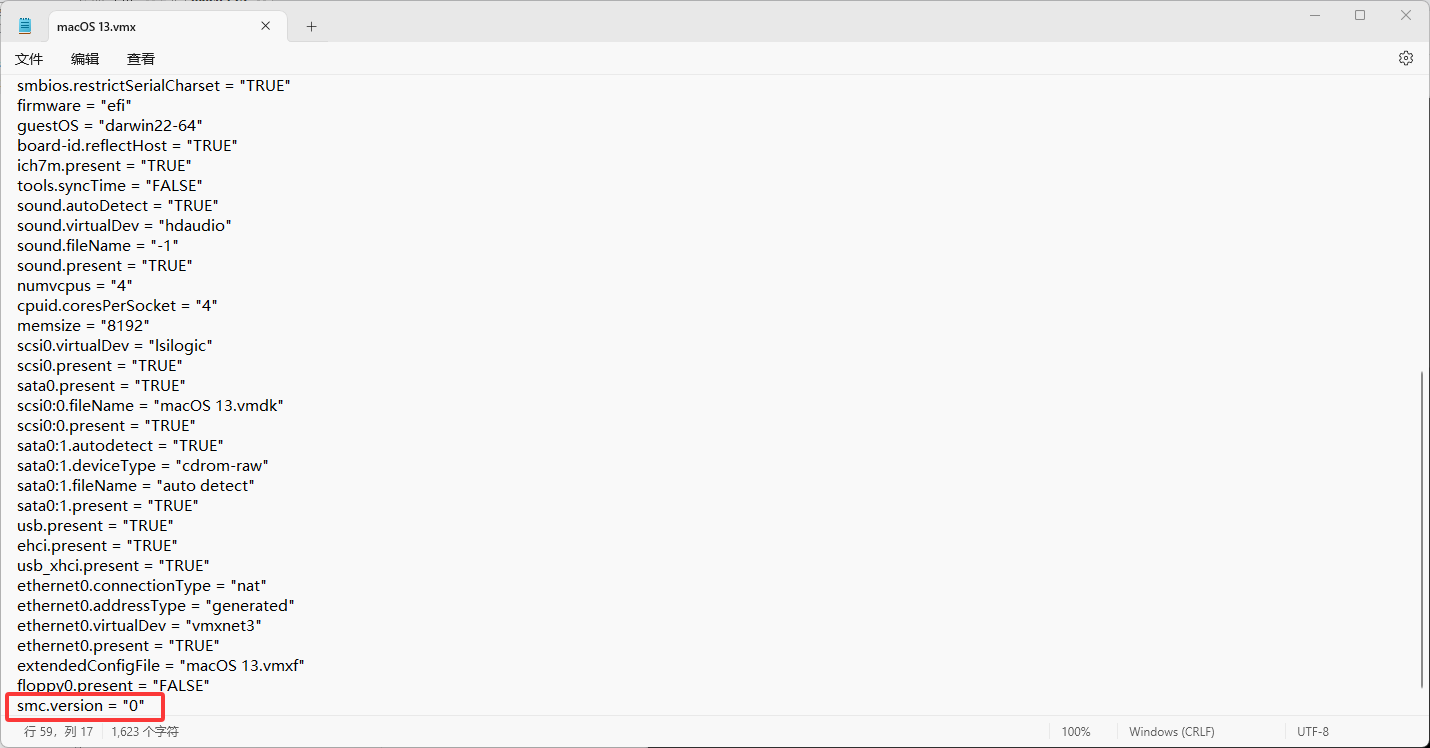
AMD需要加入下面代码:
smc.version = "0"
cpuid.0.eax = "0000:0000:0000:0000:0000:0000:0000:1011"
cpuid.0.ebx = "0111:0101:0110:1110:0110:0101:0100:0111"
cpuid.0.ecx = "0110:1100:0110:0101:0111:0100:0110:1110"
cpuid.0.edx = "0100:1001:0110:0101:0110:1110:0110:1001"
cpuid.1.eax = "0000:0000:0000:0001:0000:0110:0111:0001"
cpuid.1.ebx = "0000:0010:0000:0001:0000:1000:0000:0000"
cpuid.1.ecx = "1000:0010:1001:1000:0010:0010:0000:0011"
cpuid.1.edx = "0000:0111:1000:1011:1111:1011:1111:1111"
smbios.reflectHost = "TRUE"
hw.model = "MacBookPro14,3"
board-id = "Mac-551B86E5744E2388"
keyboard.vusb.enable = "TRUE"
mouse.vusb.enable = "TRUE"
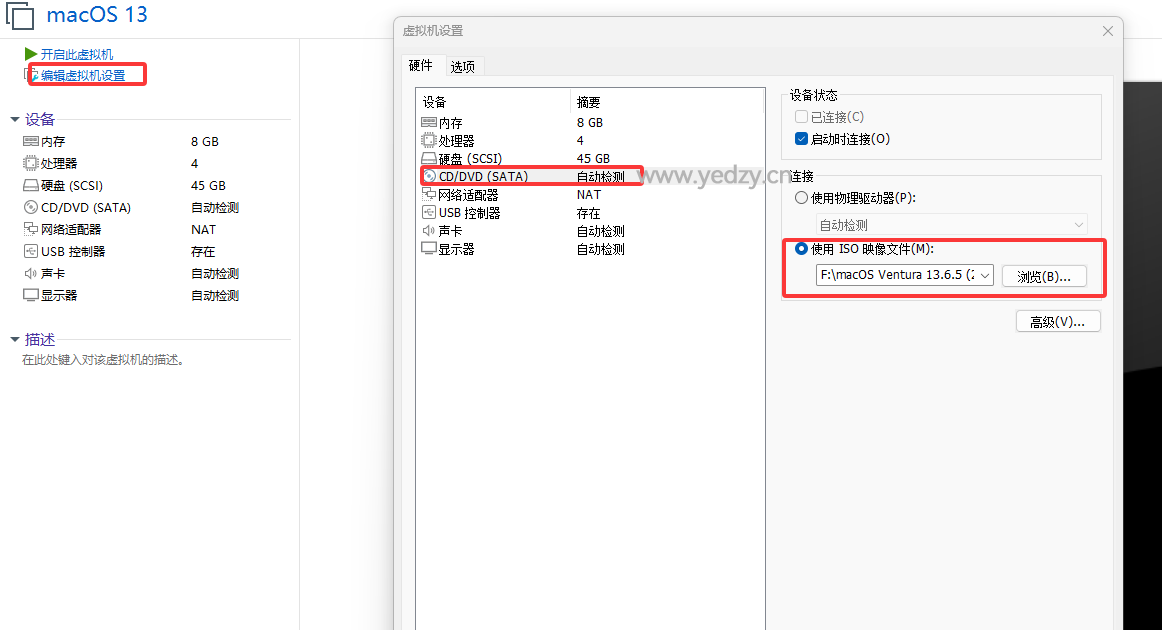
然后我们保存并关闭记事本,然后我们打开虚拟机设置,选择CD/DVD(SATA)选项,然后选择“使用ISO映像文件(M)”后面的“浏览”按钮,选择我们下载的镜像文件:
然后我们就可以运行虚拟机了:
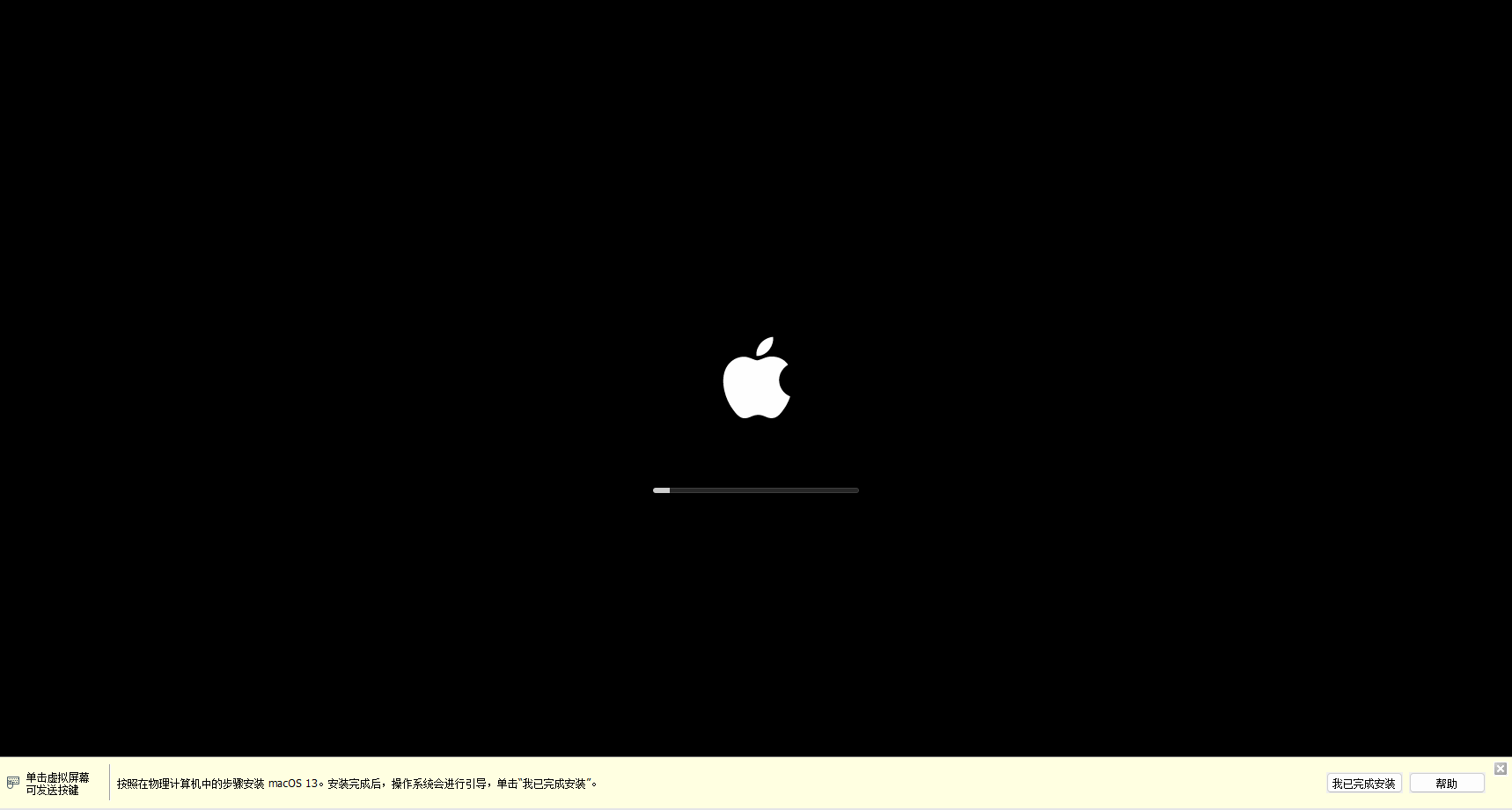
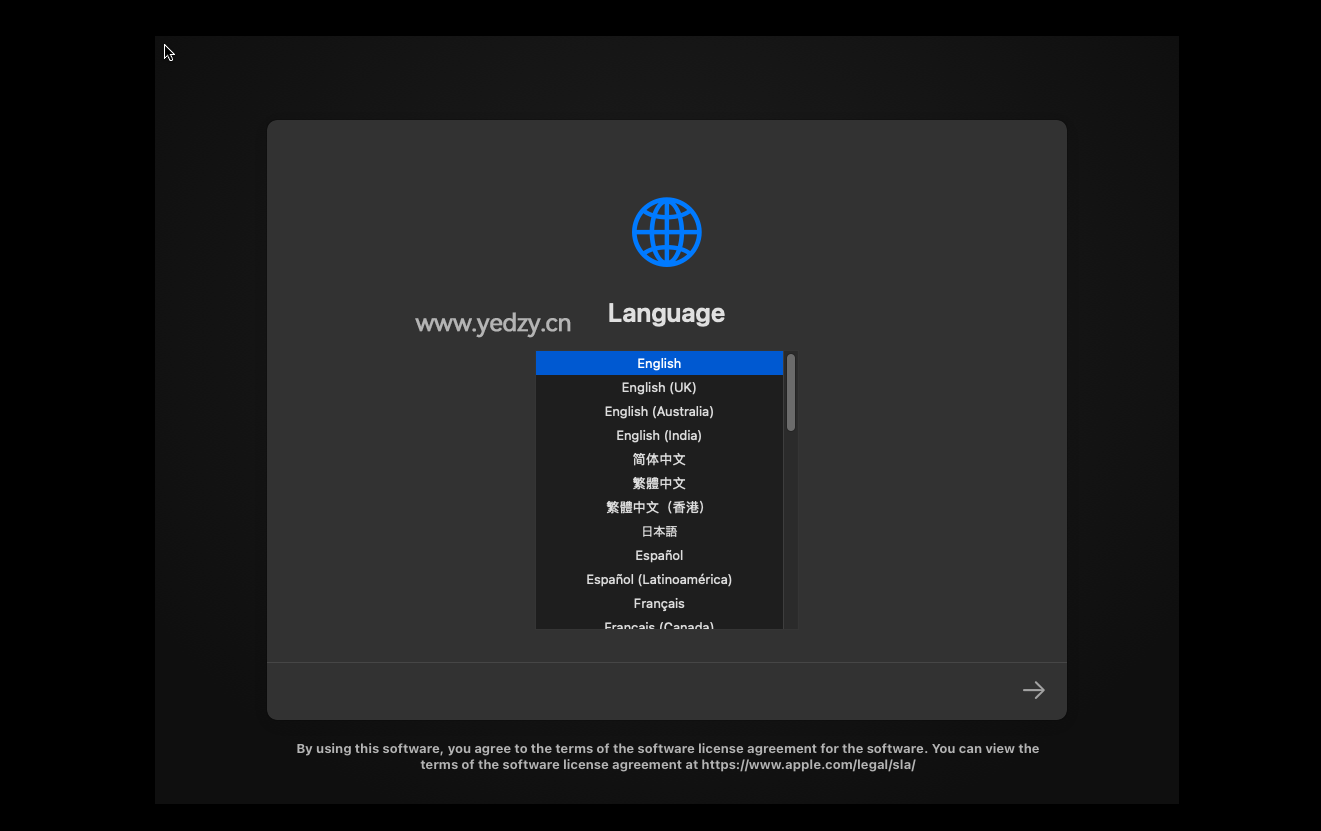
等待一会即可打开语言选择界面,这里我们选择简体中文:
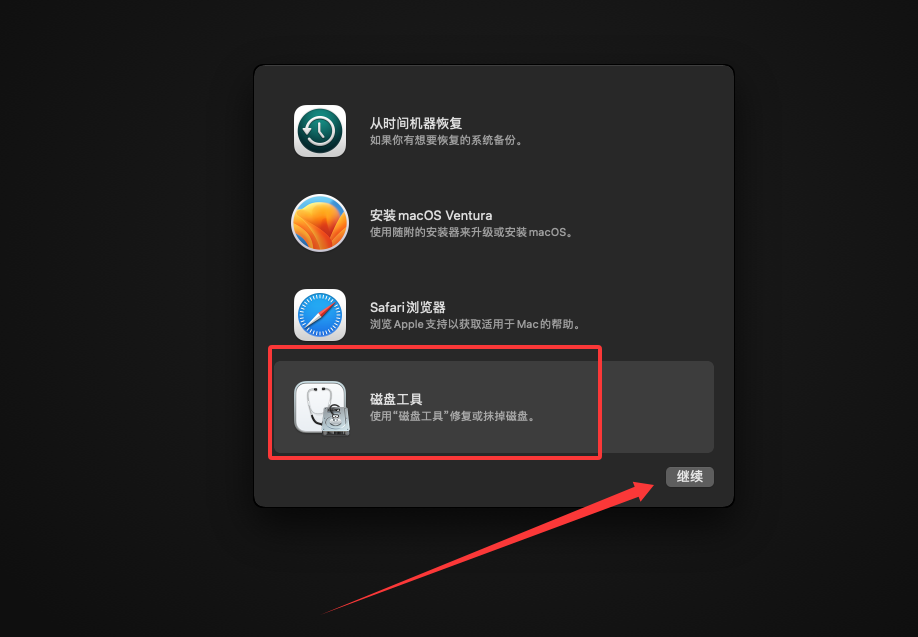
然后在下一个页面中选择“磁盘工具”,选择“继续”:
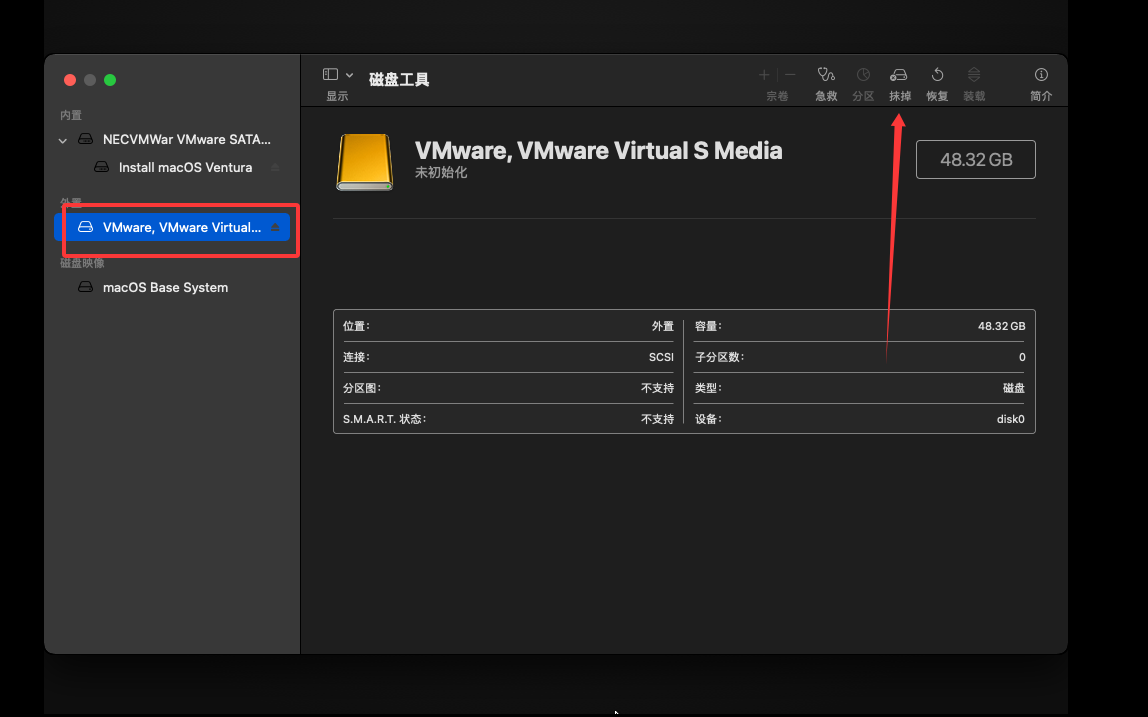
然后我们选择VMWare这块硬盘,选择右上角的“抹掉”:
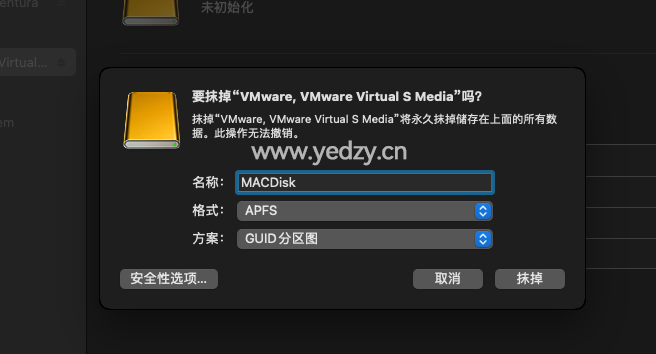
然后在打开的小窗口中自定义一个硬盘名字,然后选择“抹掉”:
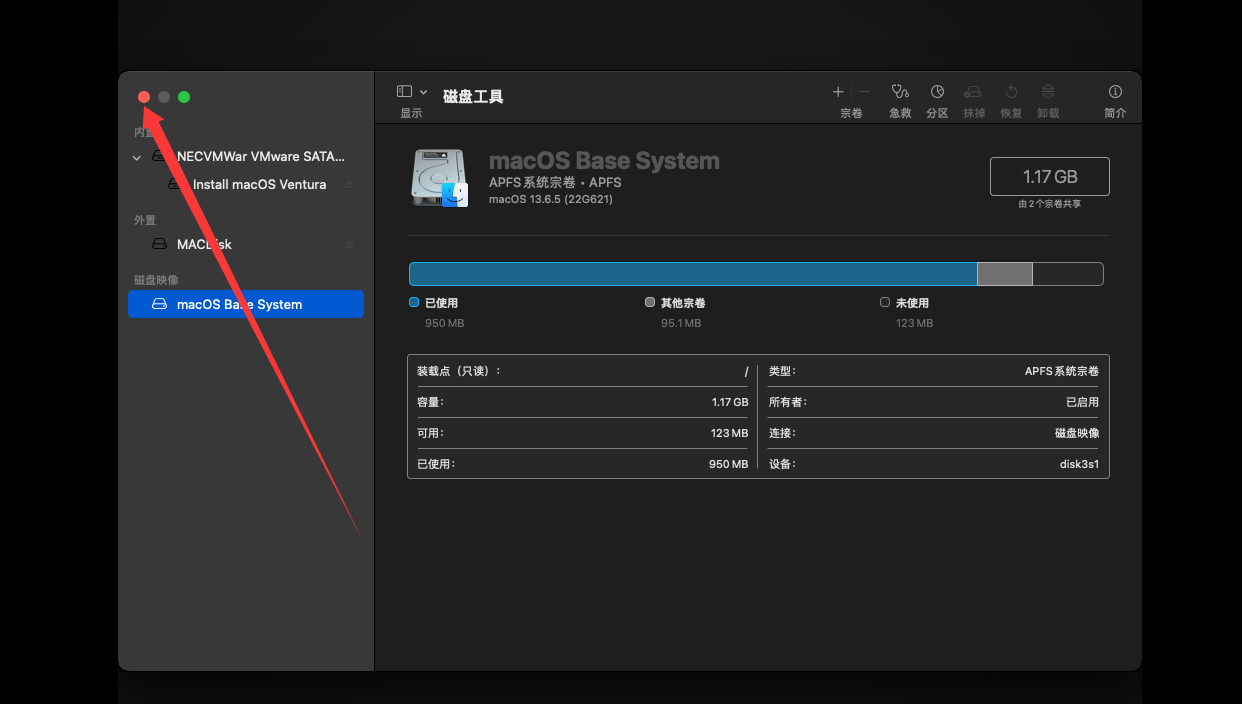
设置完成后我们单击左上角的红色关闭按钮:
然后返回到这个页面之后,我们选择“安装macOS Ventura”:
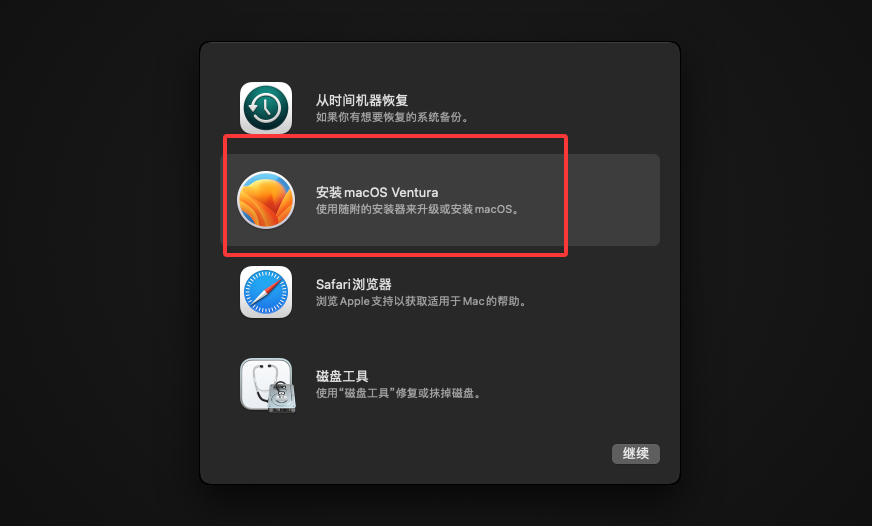
选择这块硬盘,下一步:
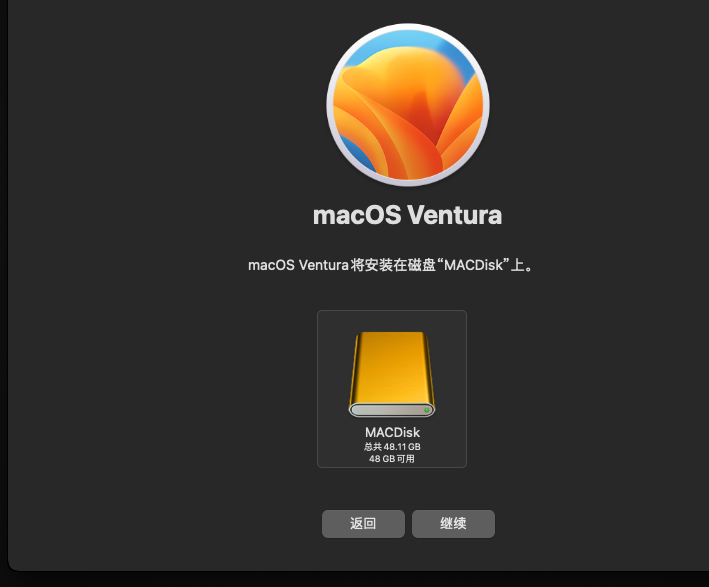
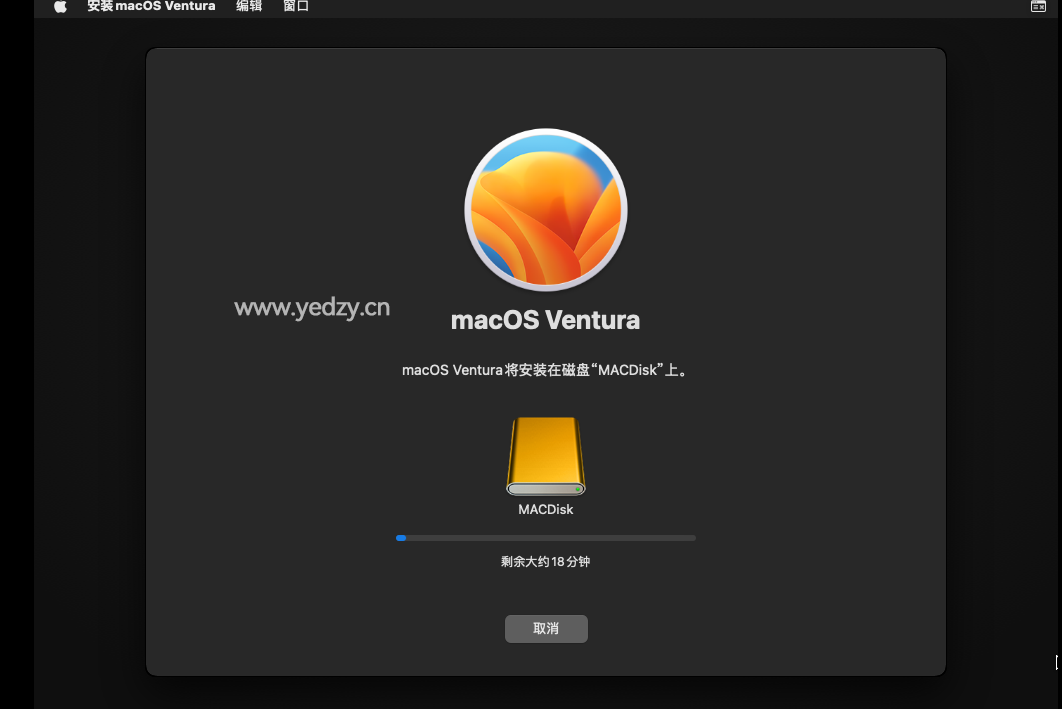
然后就是漫长的等待了,这里的安装速度依赖于硬盘速度,这里安装了十几分钟,中途会重启两三次,不需要管:
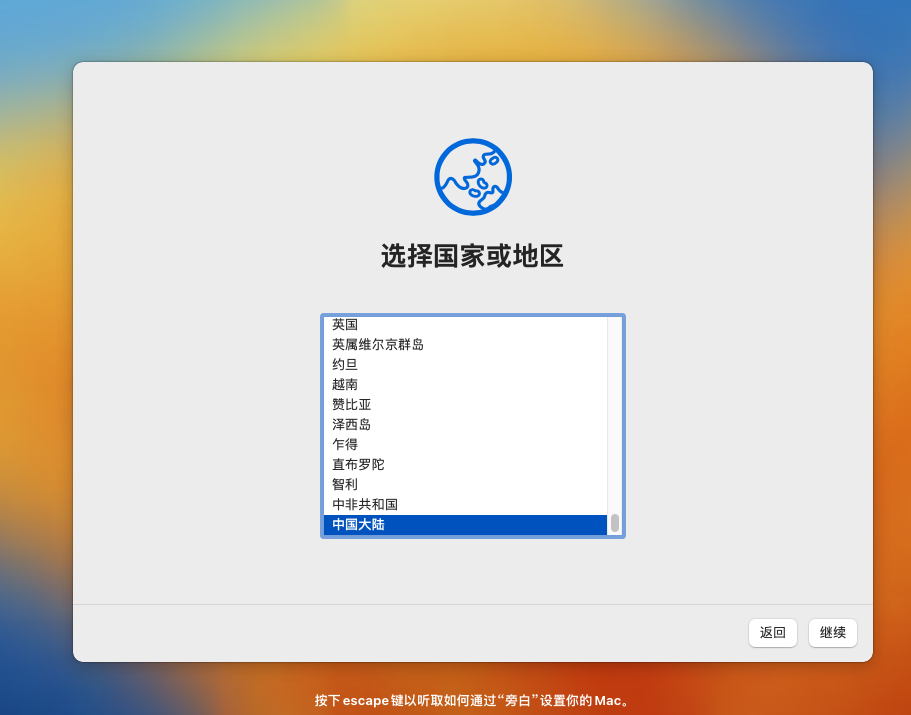
然后我们会打开这个界面,我们选择国家,这里选择中国,然后下一步:
然后选择“我的电脑不介入互联网”,然后下一步:
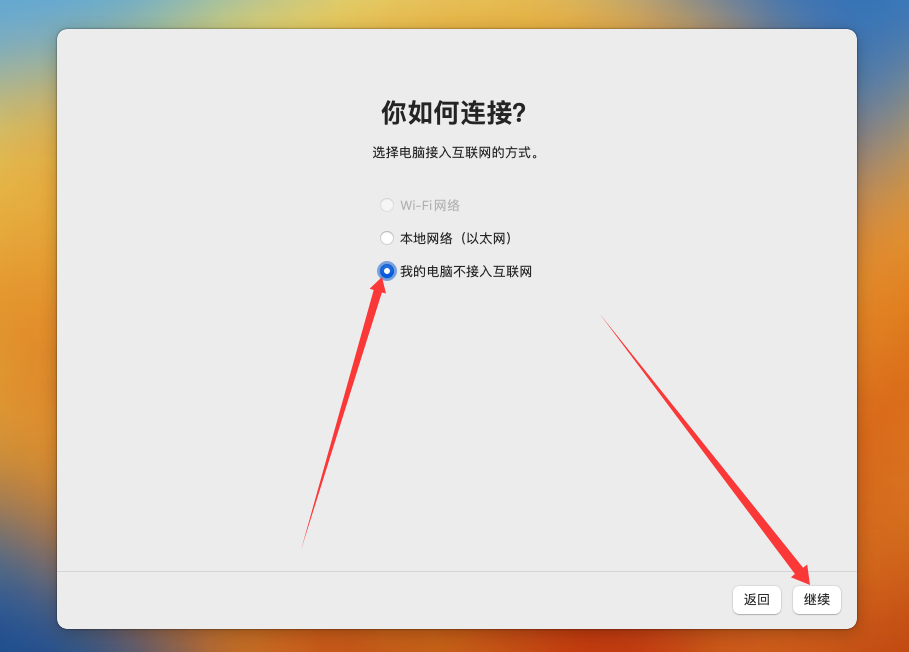
然后选择继续:
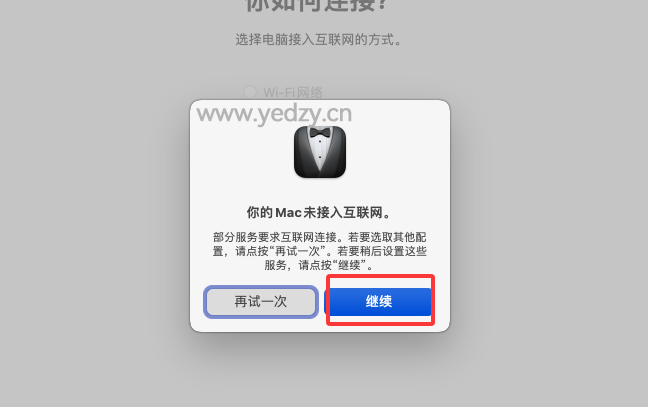
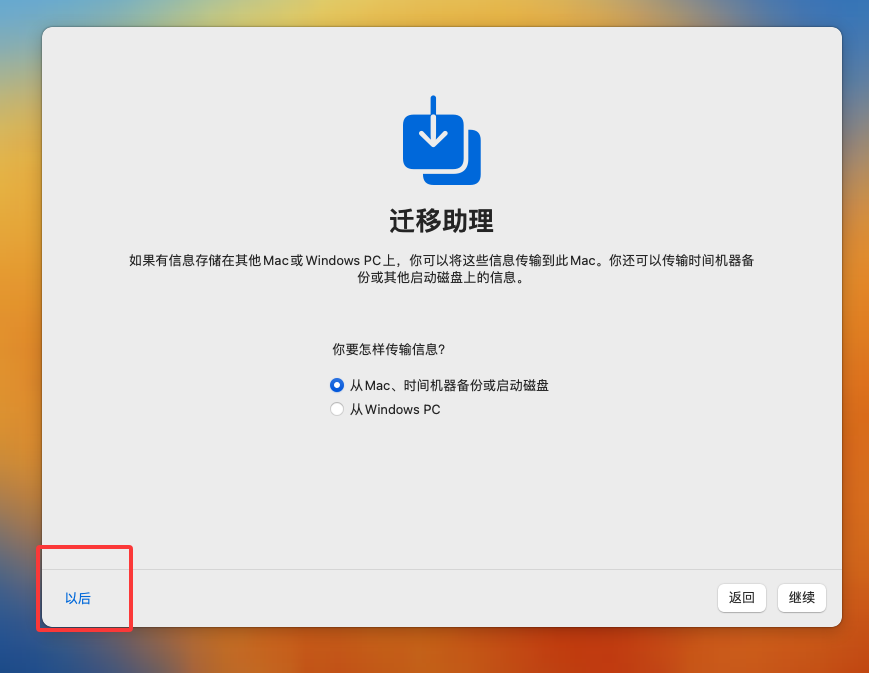
然后在这里我们选择“以后”:
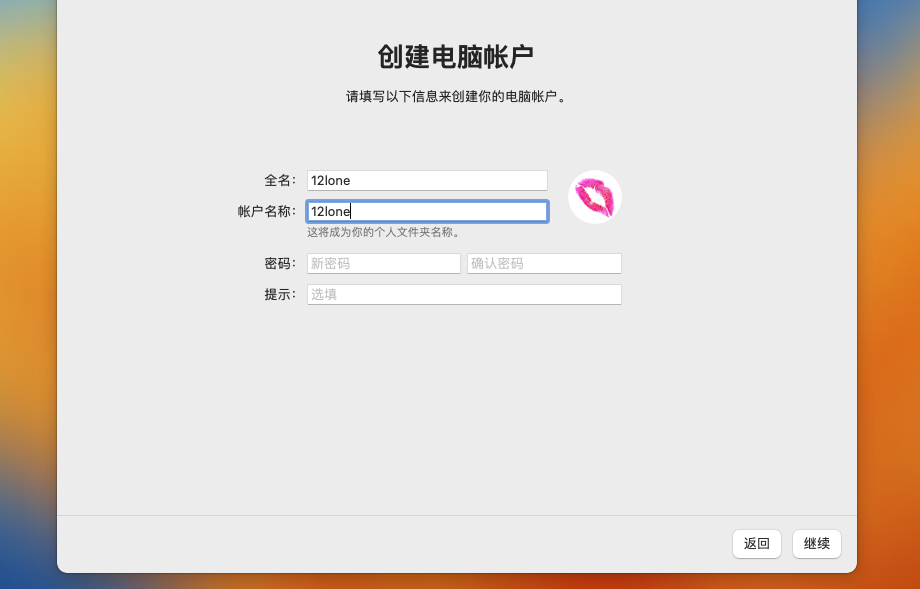
在这里我们自定义电脑账户名称和密码:
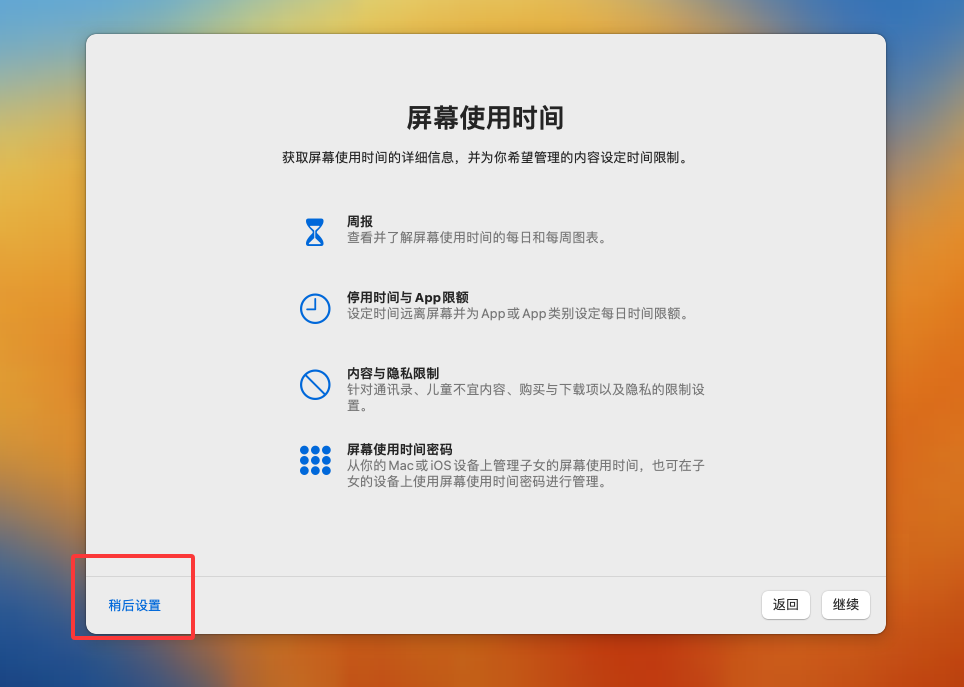
然后在屏幕使用时间页面中选择“稍后设置”:
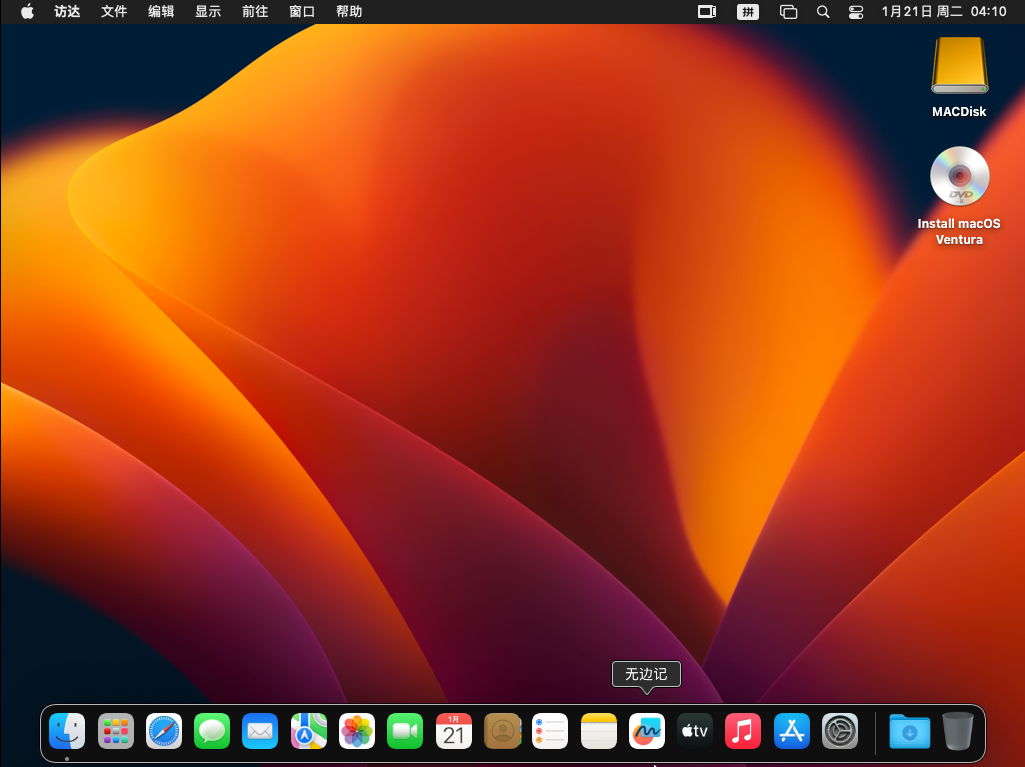
然后我们成功进入桌面,但这并没有结束:
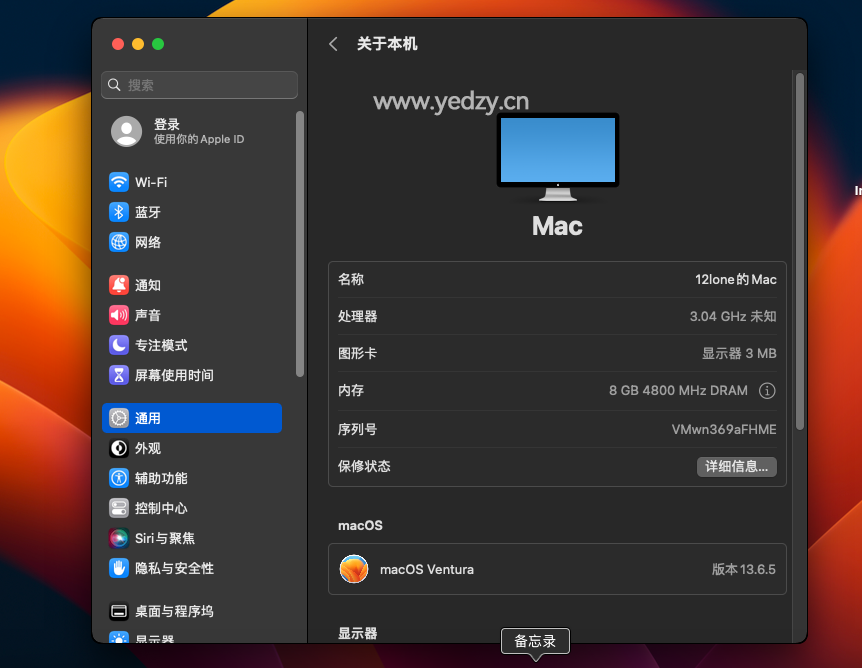
我们可以在设置界面看下电脑属性:
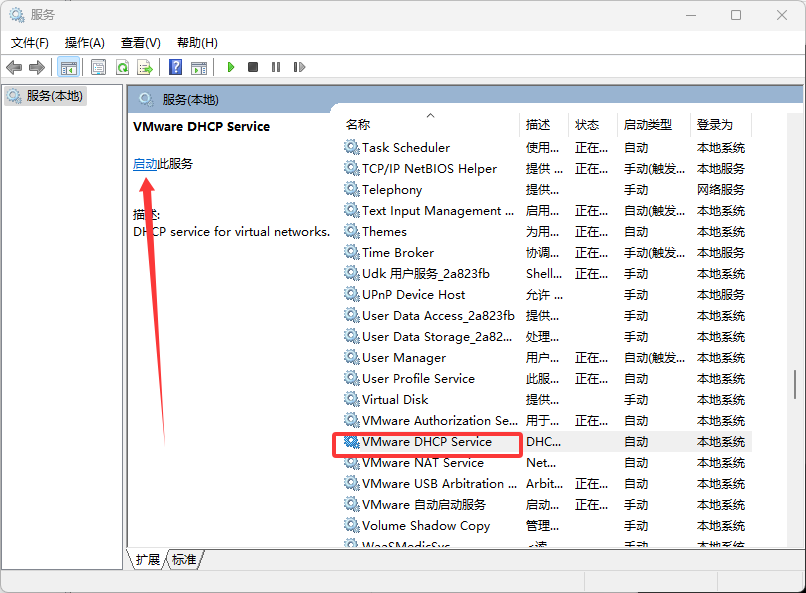
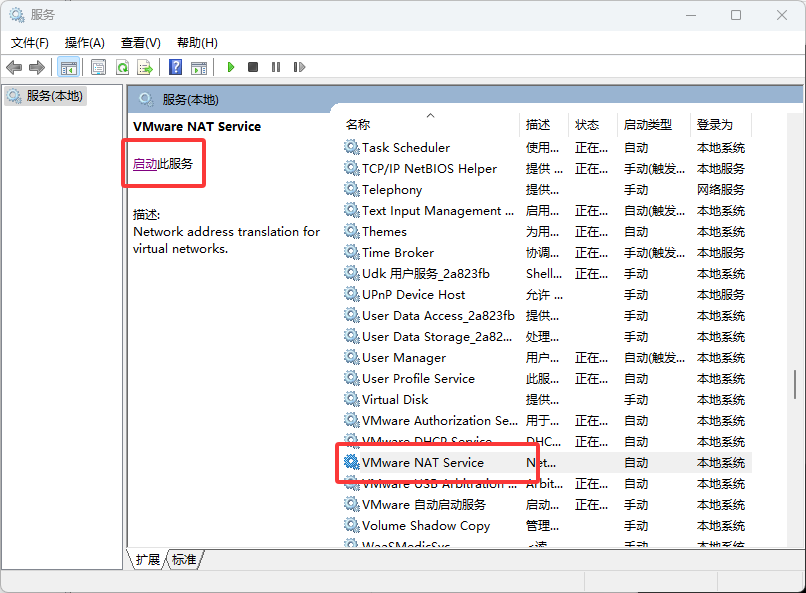
然后我们关闭,回到主机,按Windows键,搜索“服务”,在打开的这个界面中选择“VMware DHCP Service”和“VMware NAT Service”,选择“启动”:
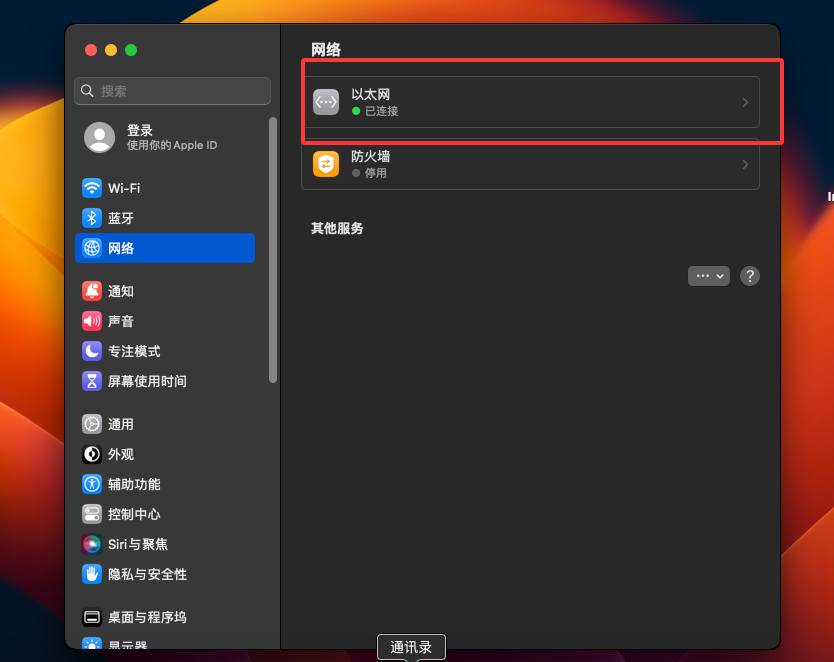
然后我们打开虚拟机,在设置中选择网络,可以看到“已连接”,就是正常了:
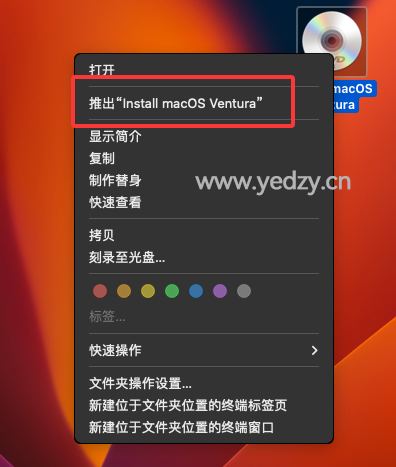
然后右击桌面右上角的“Install macOS Ventura”镜像文件,选择“推出Install macOS Ventura”:
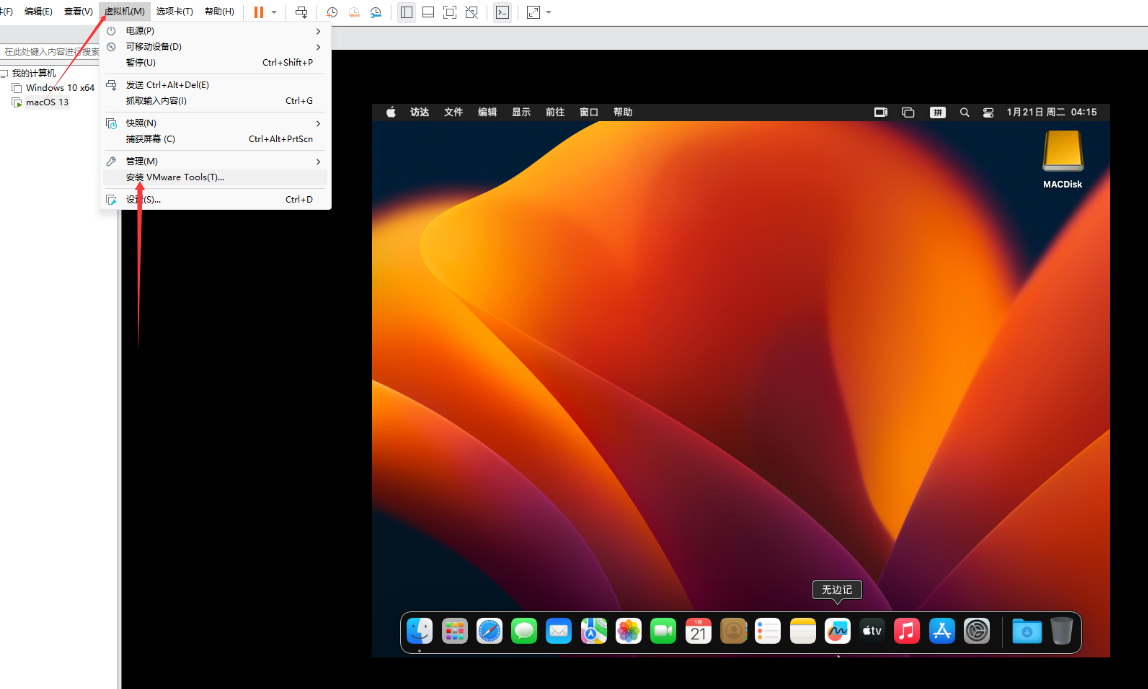
然后我们在VMware软件菜单中选择“虚拟机-安装VMware Tools”:
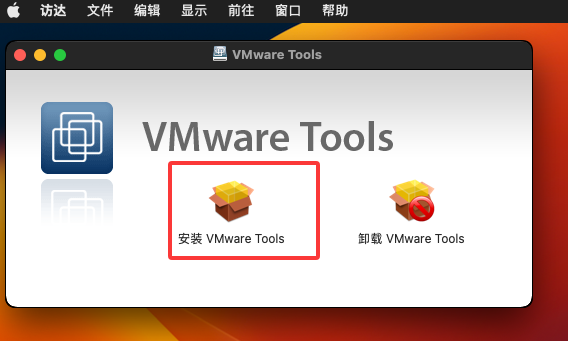
然后我们选择“安装VMware Tools”:
然后我们选择“安装”:
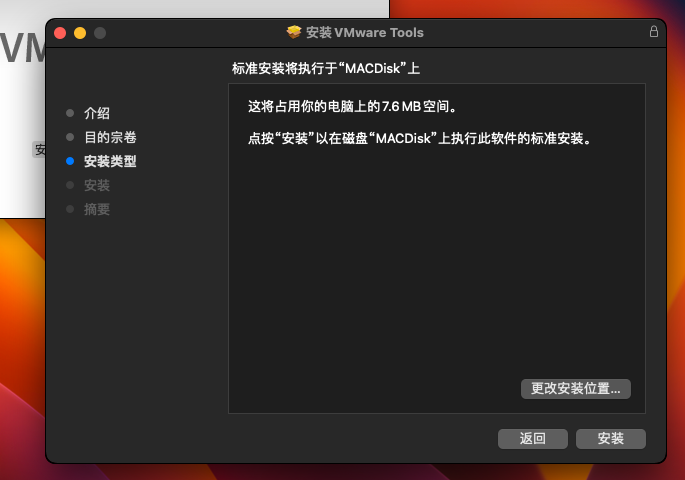
这里我们选择“好”:
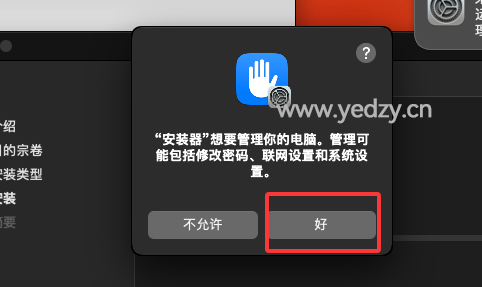
这里我们选择“打开系统设置”:
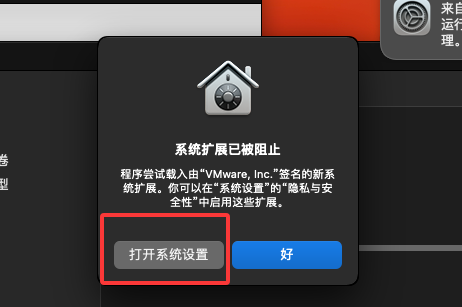
在打开的界面中选择“允许”:
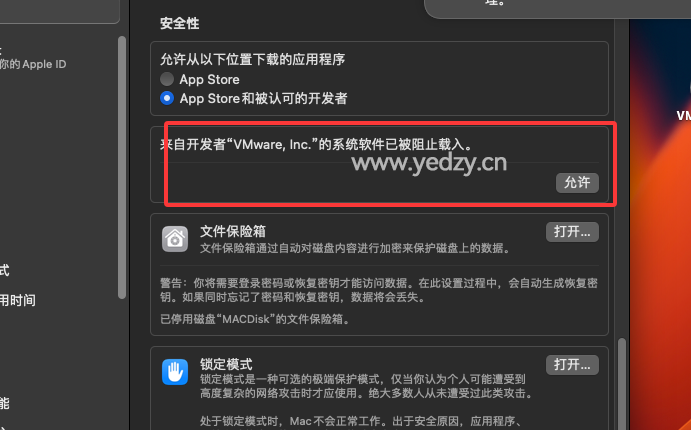
然后重启电脑,就大功告成了!完工,撤!