

前言:
相信最近爆火的Deepseek大家都知道了吧。
在2025年1月6日,DeepSeek发布了其最新人工智能大模型DeepSeek-V3,并同步开源。该模型性能比肩国际顶尖AI模型,引发了广泛关注。此外,DeepSeek-V3在全球开源模型排名中位居第一。
然后在2025年1月28日至2月1日的时候,,DeepSeek在AppStore的下载量暴涨,短时间内突破3000万日活用户,成为史上最快达成这一里程碑的应用。
然后在2025年1月25日至29日,DeepSeek的服务器集群遭受了大规模DDoS攻击,攻击烈度突然升级。甚至360董事长周先生都要出手相助。但是现在的Deepseek官网在对话的时候还是非常卡顿,可能是因为限制了使用频率,比如让你在1小时内联网搜索1次深度思考1次等等类似这种的操作,这也影响到了我的使用:
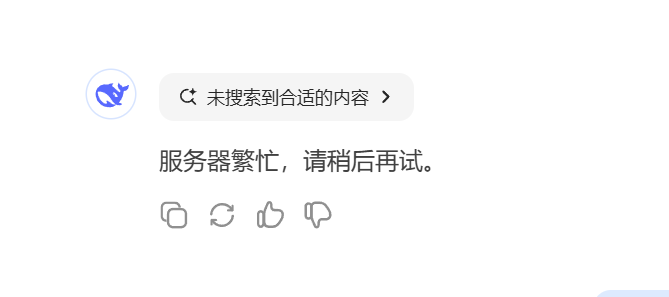
那么有没有办法不让这个情况发生呢?当然是有的,比如:使用第三方平台调用DeepseekAPI,比如硅基流动、纳米AI等等来解决,或者先用其它平台来平替,比如KIMI、豆包等等。
然后,还有一条办法,就是本地部署了!这篇文章将非常详细地教大家怎么本地部署Deepseek,突破限制。
教程开始:
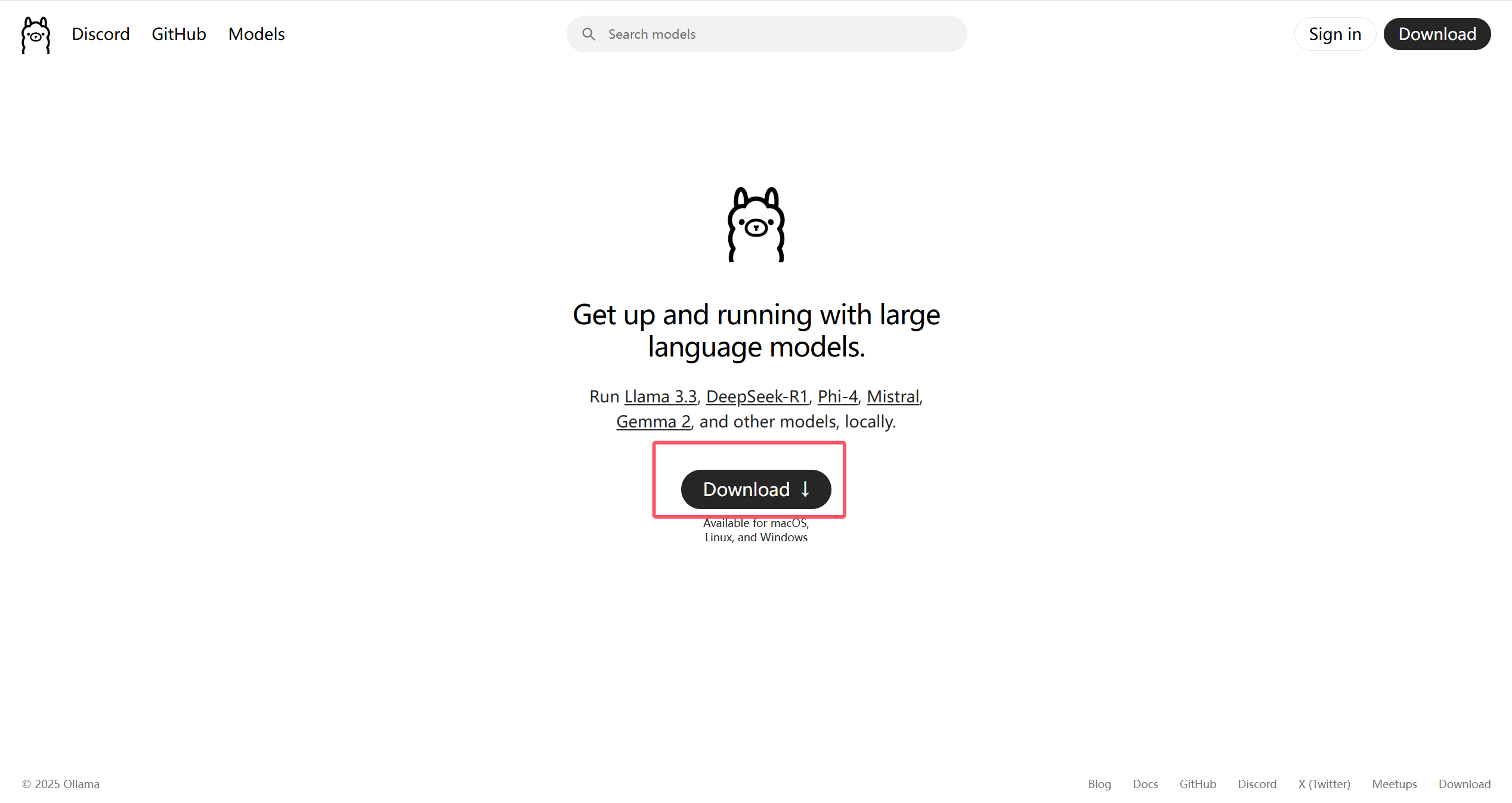
首先我们打开Ollama的官网,下载Ollama。这里我把官网挂出来了:https://ollama.com/
单击中间的Download按钮:
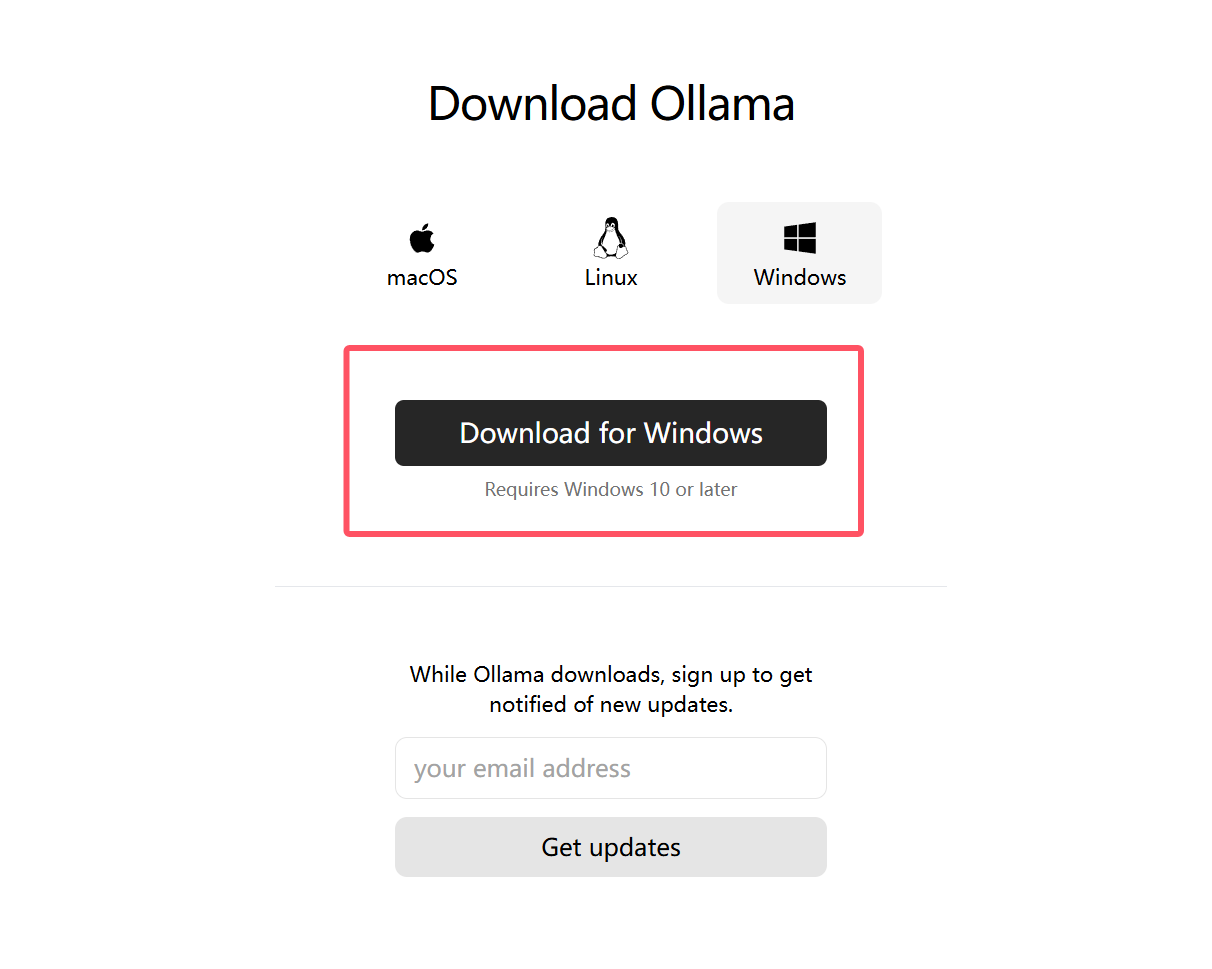
然后在打开的新页面中根据自己的系统来下载不同的版本,这里小编的系统是Windows系统,所以就选择Windows进行下载了,我们选择Download for Windows即可,然后呢官网下载速度非常非常慢,即使使用了某法术也是同样的速度,所以这里小编就把Windows版本的上传到文章最下方的下载链接内了。
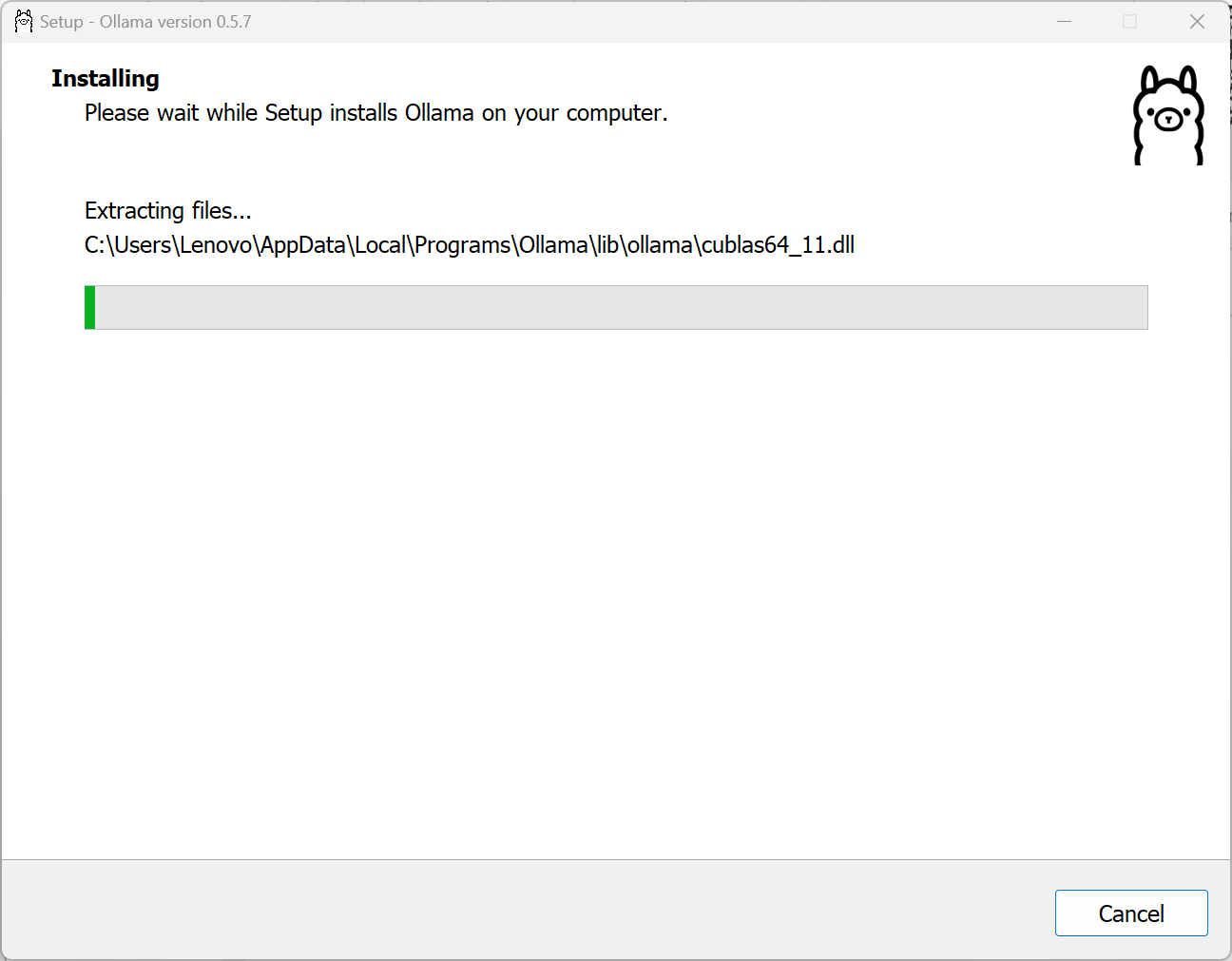
下载完成后我们直接进行安装,默认安装C盘无法更改:
安装完成后右下角托盘即会显示Ollama图标,我们右击“此电脑”,选择“属性”,然后选择“高级系统设置”:

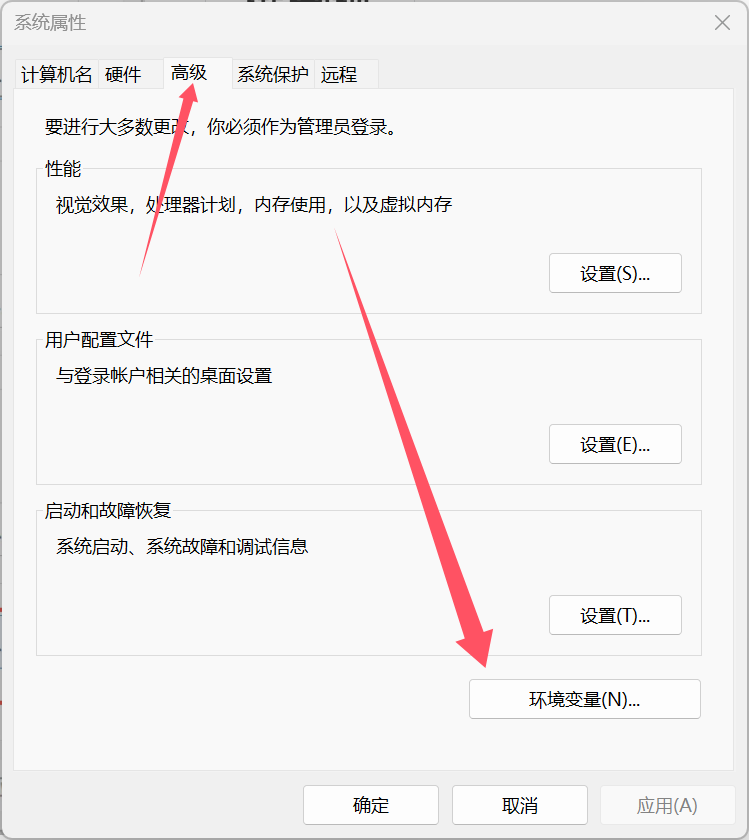
在打开的系统属性这里选择“高级”,然后选择“环境变量”:
然后我们在用户变量这里单击“新建”按钮:
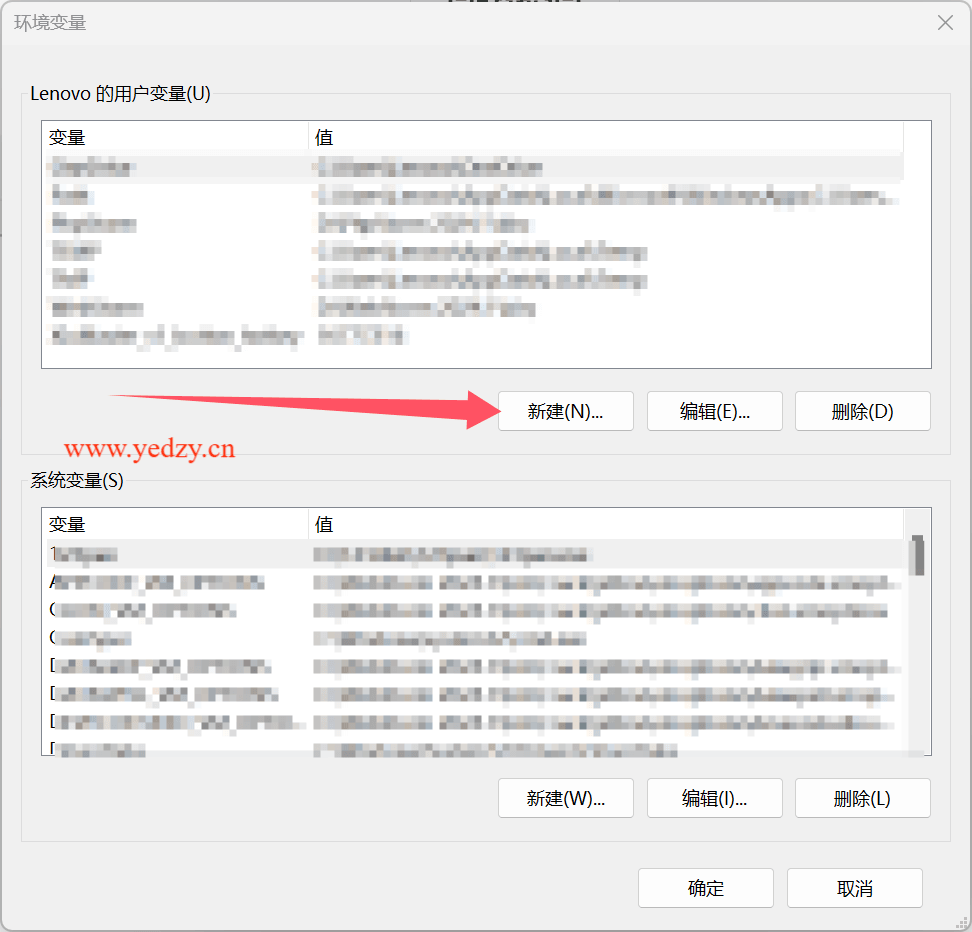
添加以下三种变量:
变量一:
变量名:OLLAMA_HOST
变量值:0.0.0.0:11434
变量二:
变量名:OLLAMA_ORIGINS
变量值:*
然后第三种变量是自定义模型下载路径的,如果你觉得C盘够用或者只是下载玩玩可以选择不修改。
然后输入下面(变量值为自定义选项,可以选择或输入模型的保存路径):
变量名:OLLAMA_MODELS
变量值:D:\OllamaModels
以上操作完成之后我们右击右下角托盘中的Ollama图标,然后选择Quit退出,或者通过任务管理器结束任务也可以。然后下一步就是下载模型了,我们需要先确定自己的电脑能带动哪些模型,请参考以下表格:
|
|
|
|
|
|
|
|
|
|
|
|
|
|
|
|
|
|
|
|
|
|
|
|
显存可以通过任务管理器,选择左侧第二个菜单“性能”,选择显卡即可进行查询,这里的GPU内存为8.0GB:
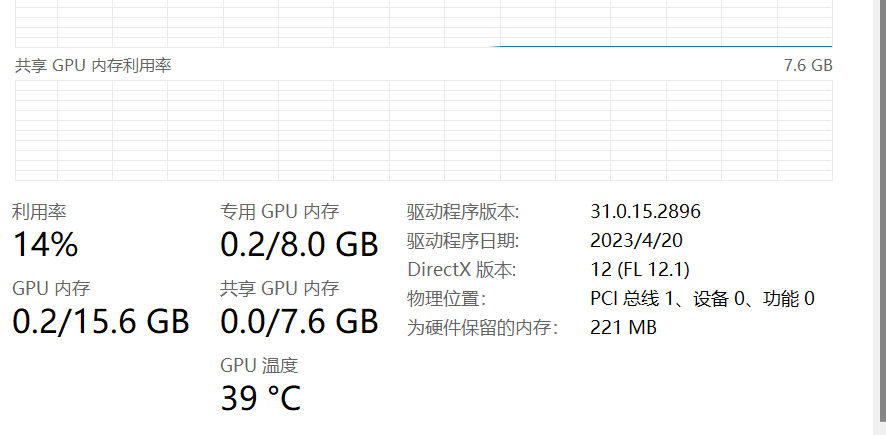
通过和表格对比,我们就可以选择下载1.5B和7B的模型,我们前往模型下载官网获取下载命令。
官网链接:https://ollama.com/search
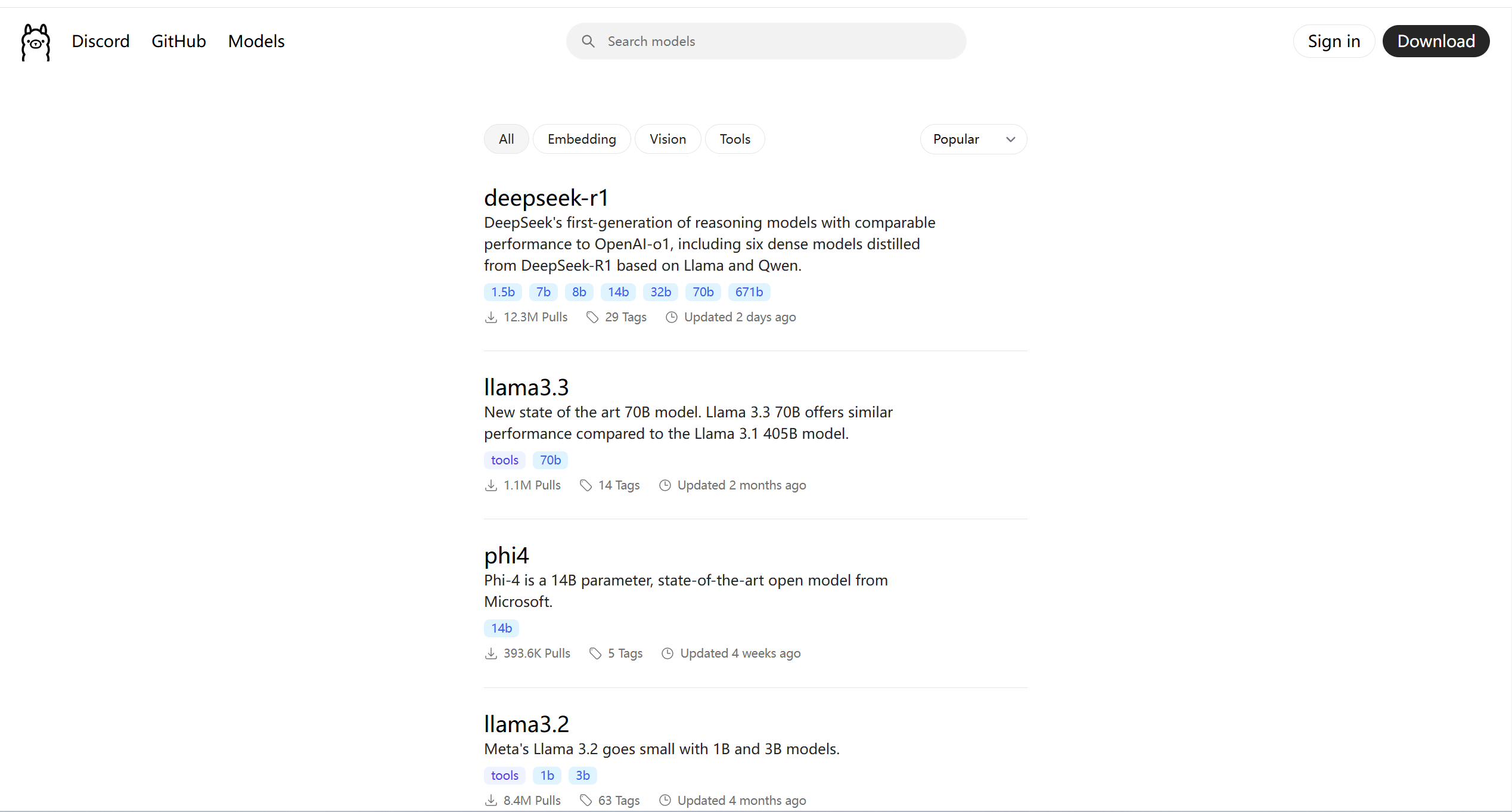
我们选择第一个,Deepseek-r1,然后在左侧的下拉列表框选择模型大小,由于网速原因这里就先选择了1.5B的:
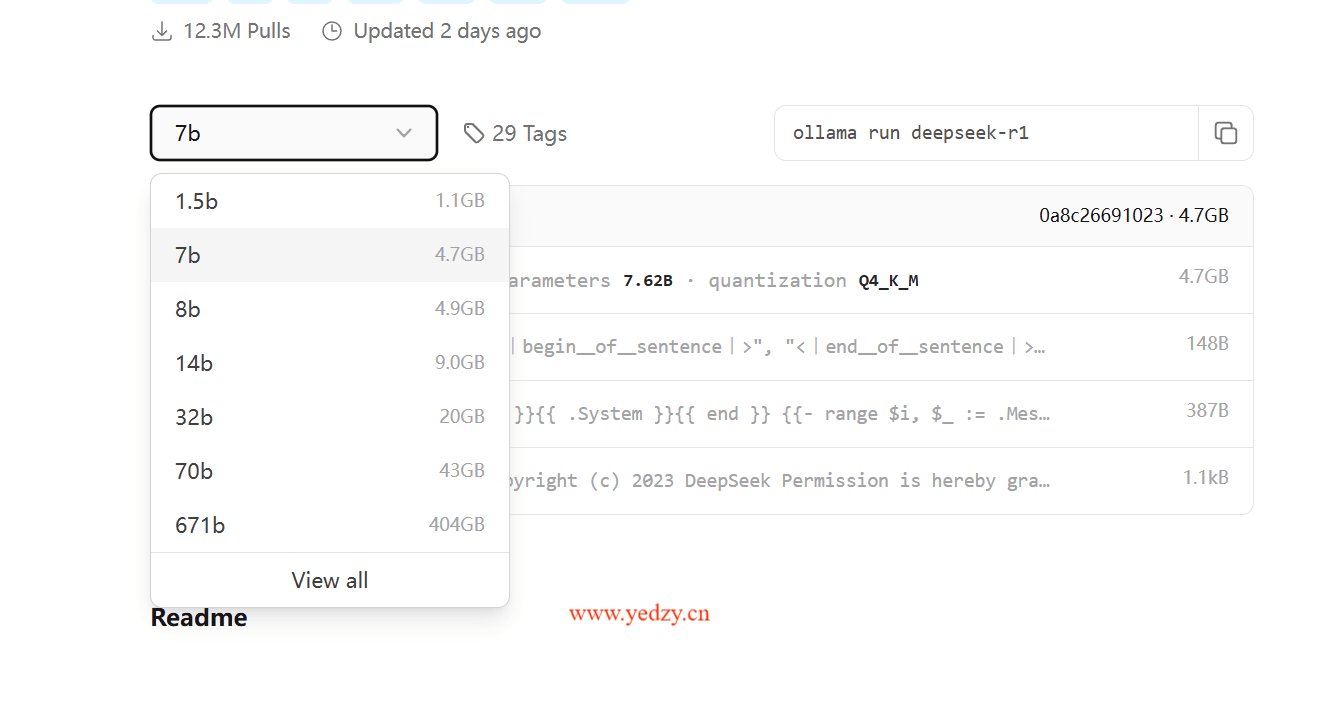
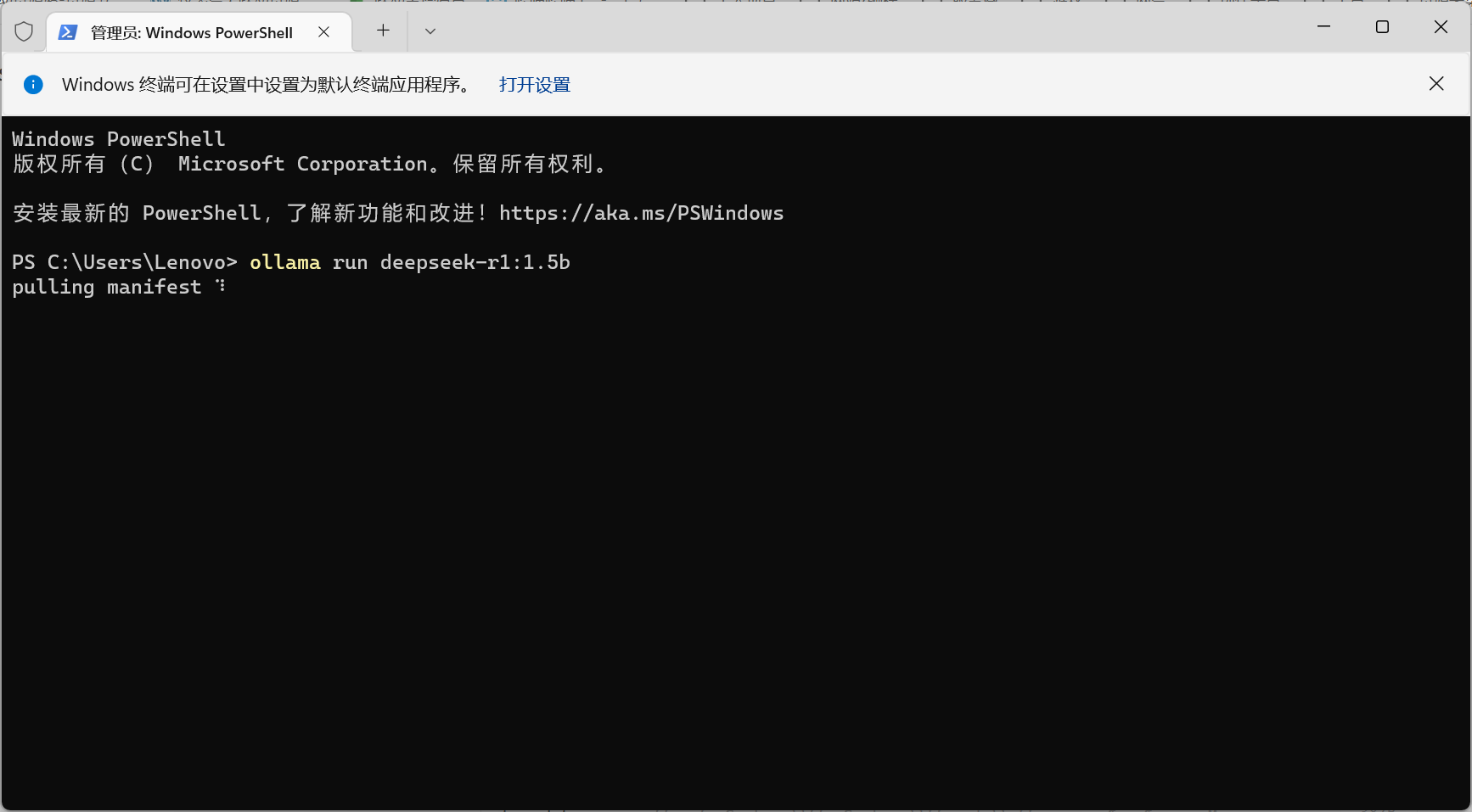
然后我们单击右边的复制按钮复制命令:ollama run deepseek-r1:1.5b,然后我们右击Win,选择终端管理员,打开Windows PoweShell(WIN11方法),鼠标右键粘贴命令,然后回车即可:
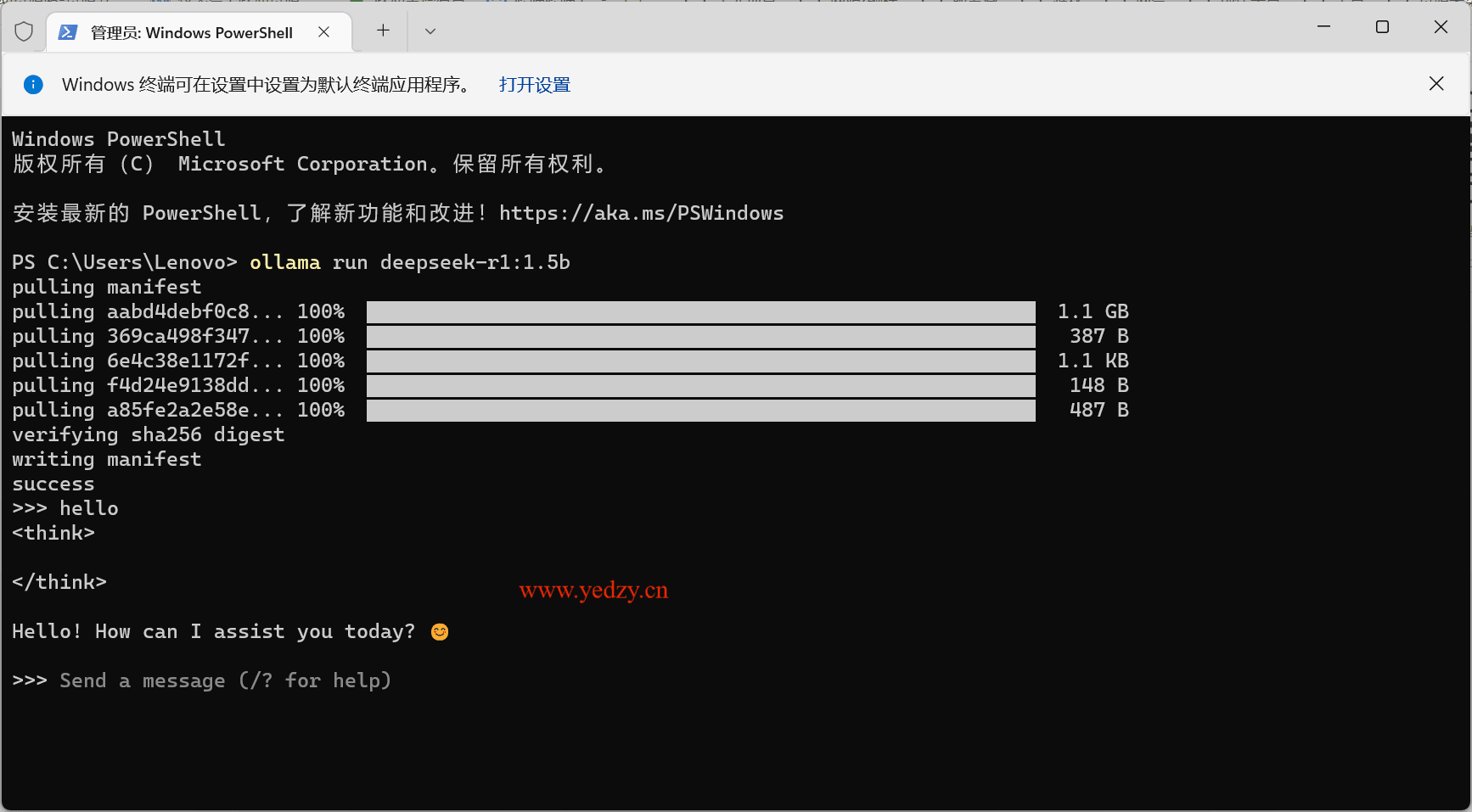
等待下载完成之后就可以进行对话了:
但是就这么对话显得不是很好看,不是很方便的样子,我们可以通过下载ChatBOX来解决。
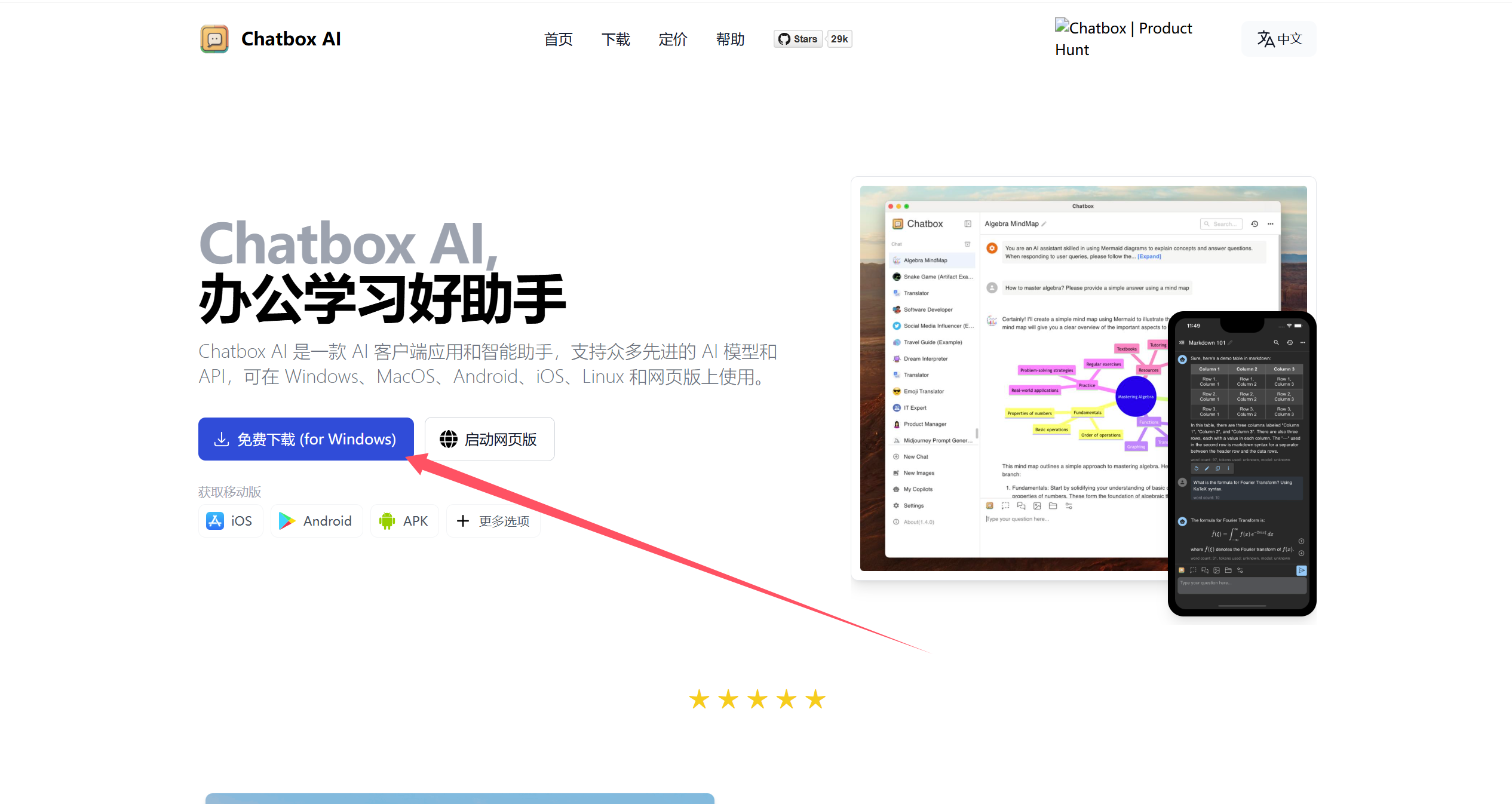
我们打开ChatBox官网:https://chatboxai.app/zh
单击左侧的免费下载(for Windows)进行下载,这个下载速度就很快了,这里就不给上传了:
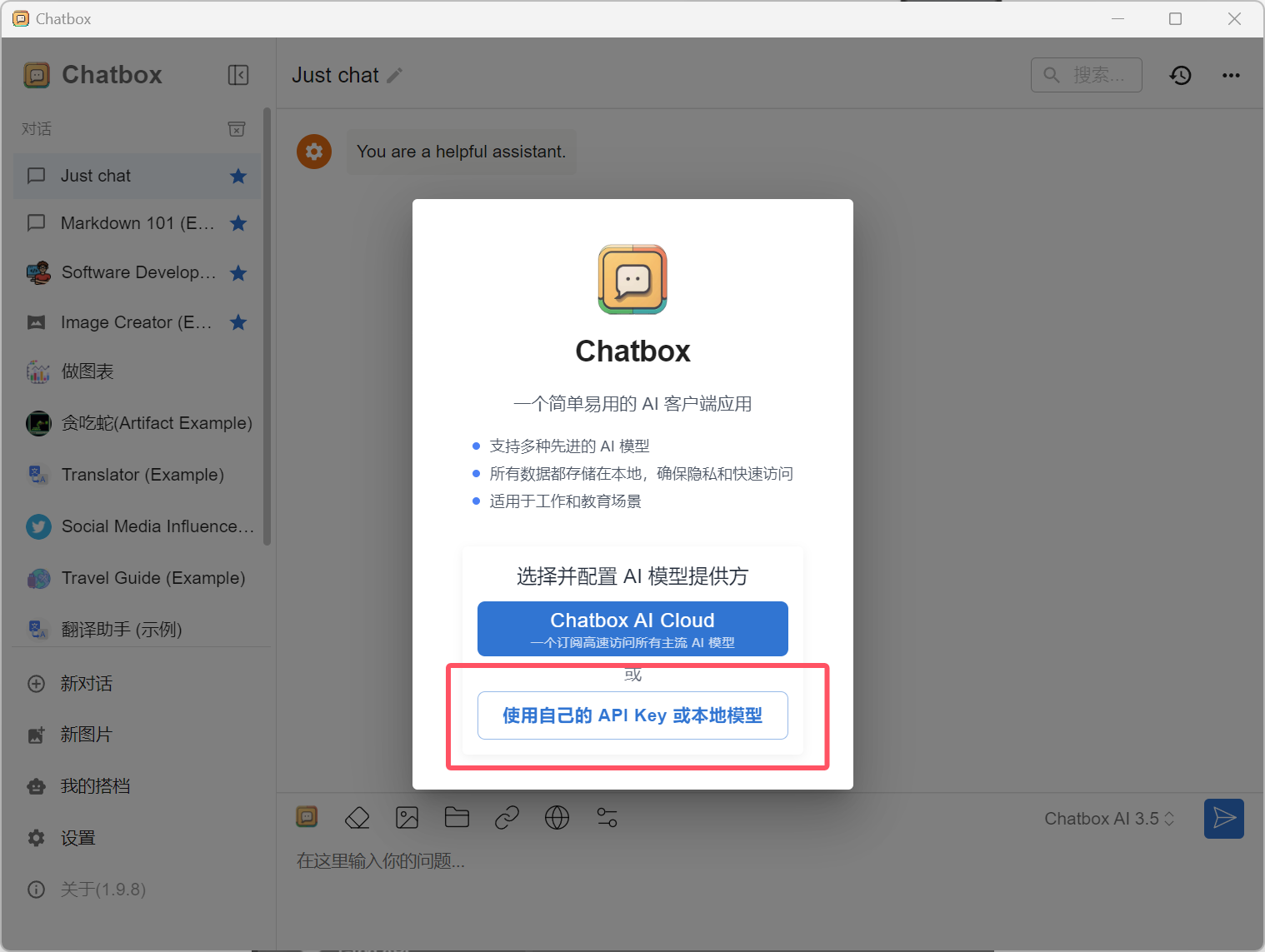
然后我们安装软件,安装完成后打开这个界面,我们选择“使用自己跌API KEY或本地模型”:
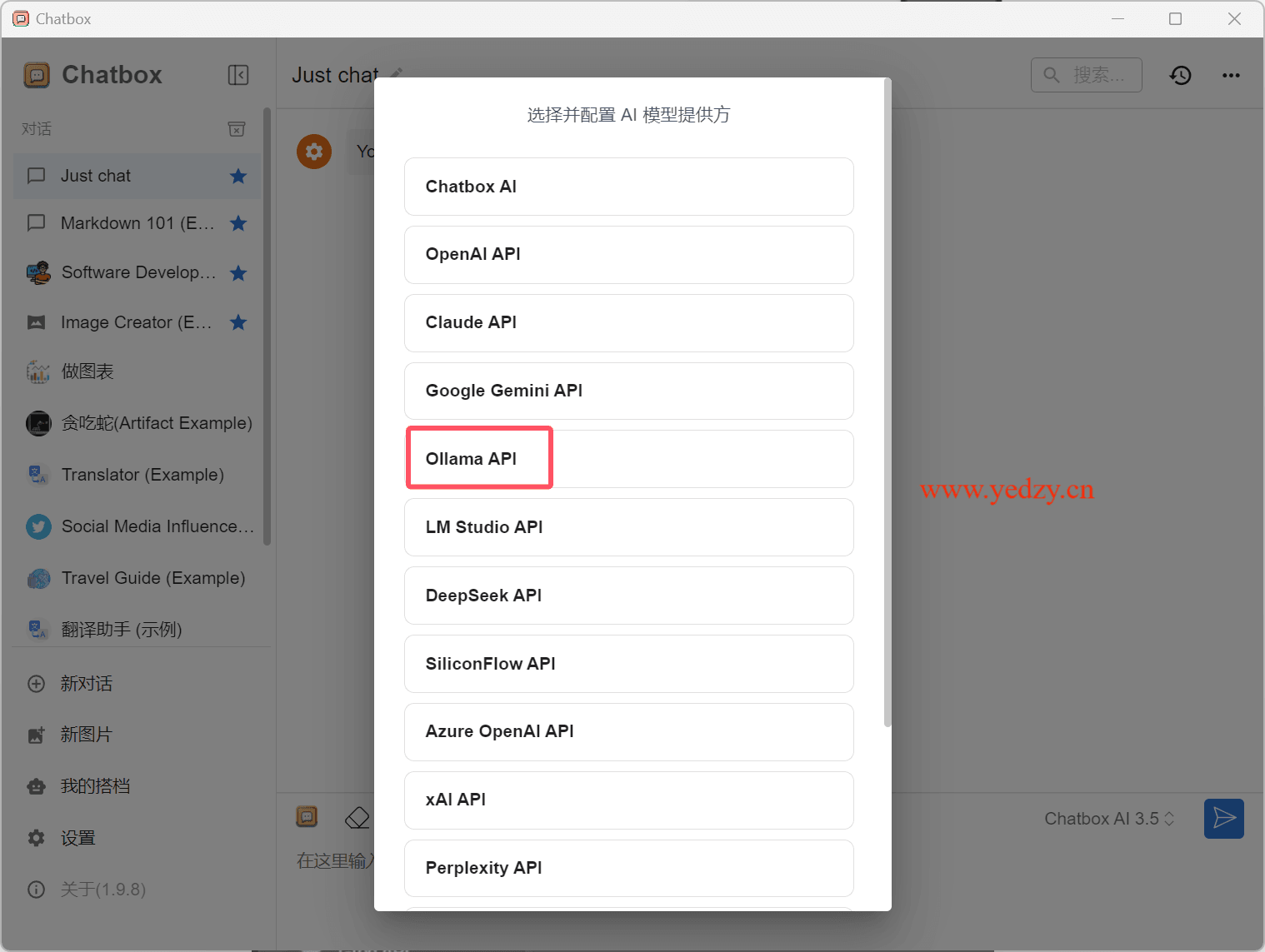
然后我们选择Ollama API:
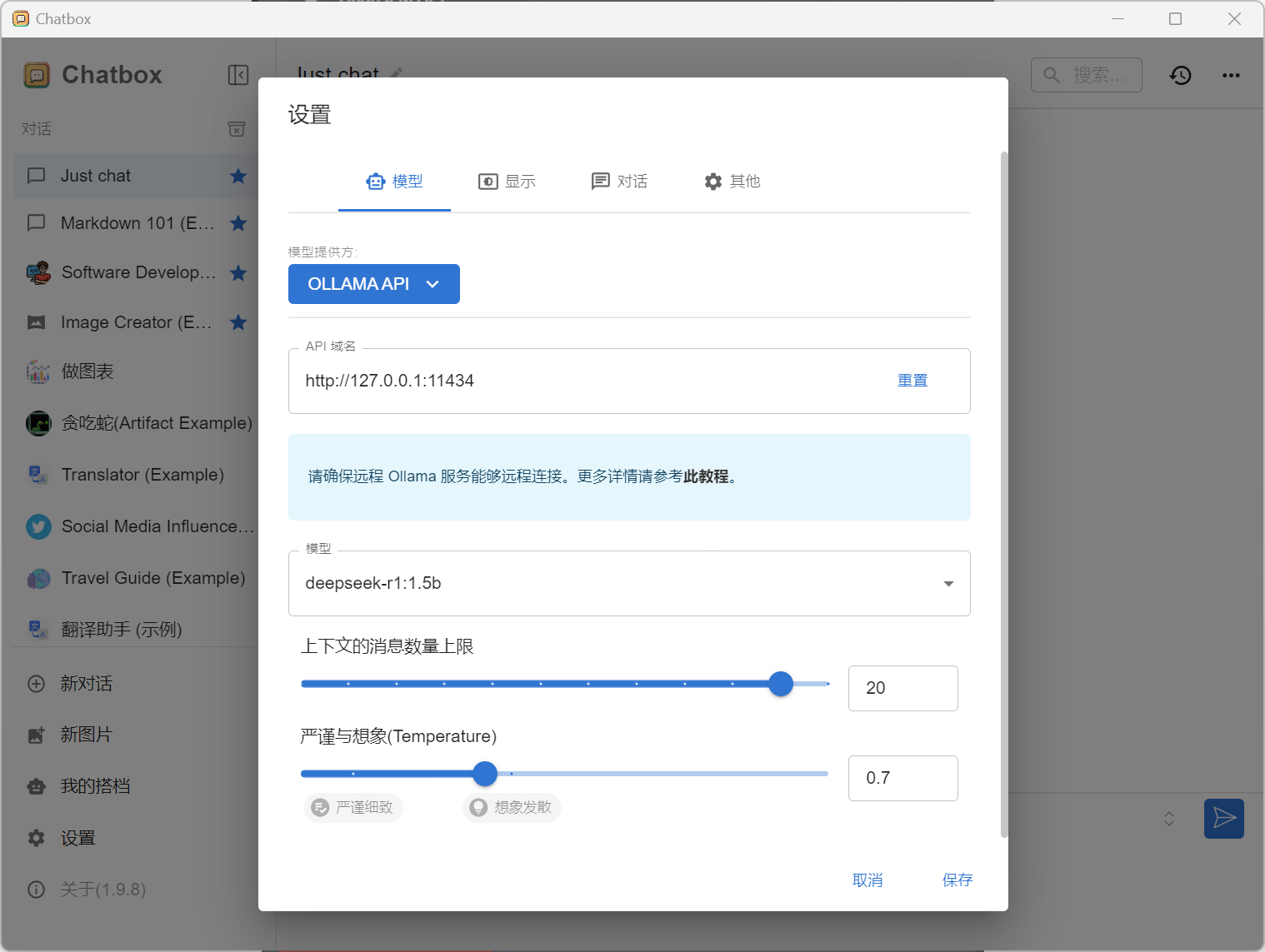
然后我们在API域名输入:http://127.0.0.1:11434(即原封不动)即可,然后模型选择我们下载的,这里下载的1.5B就选择deepseek-r1:1.5b,然后单击保存即可:
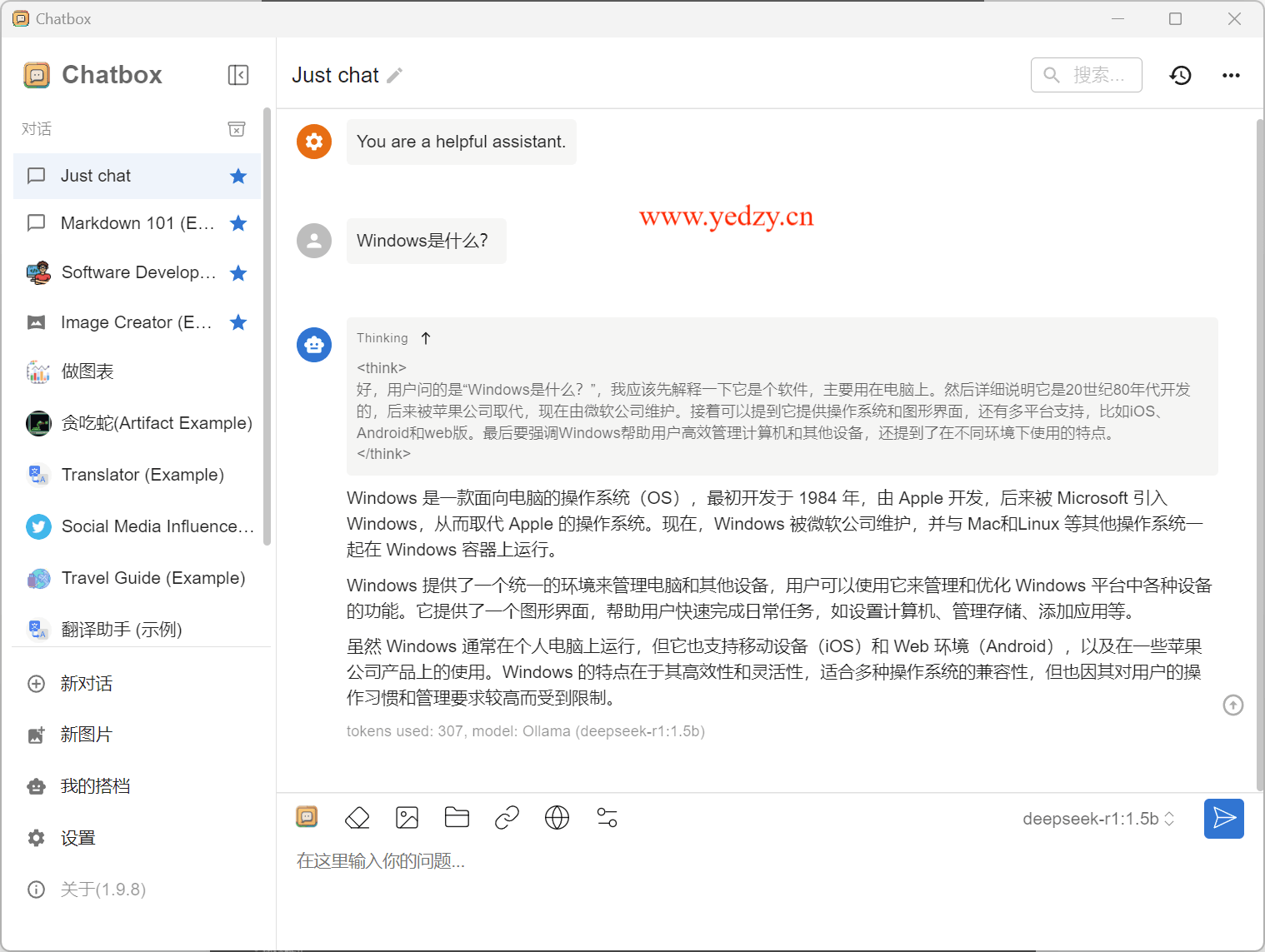
然后我们就可以进行对话了,在对话框的工具里面可以上传文件进行分析,还可以开启联网搜索等等功能::
好了,这一期在本地用Ollama部署Deepseek,然后用开源工具ChatBOX进行可视化使用的教程到这里就结束了,欢迎大家在评论区留下自己的疑问。